
証明写真をデータ化したい…
Webエントリーにデータが必要だけど、どうやってデータ化すればいいの?
こういった疑問や不安に答える記事です。
この記事でわかること
- AIアプリを利用した証明写真の作成からデータ化までの手順
- 証明写真のデータ化をおすすめする2つの理由
- 証明写真をデータ化する際の画像サイズと形式のルール
証明写真のデータ化は、アプリを利用するのが効率的でおすすめです。
撮影から加工まで、スマホ1台でデータ化が完結します。
「でも、自分で撮ると画質が悪くならないか心配…」と不安になりますよね?
この記事を読むことで、採用担当者に好印象を与える「きれいな証明写真データ」を無料で用意できます。
Webエントリーや急な提出にもすぐ対応できるように、最後まで読んでみてください。
Contents
HELLOBOSSを利用した証明写真の作成からデータ化までの手順
証明写真をデータ化したい方には、私たちが提供する「HelloBoss」がおすすめです。
AIがプライベートの写真の背景や服装を自動で調整して、清潔感のある証明写真を作成してくれます。
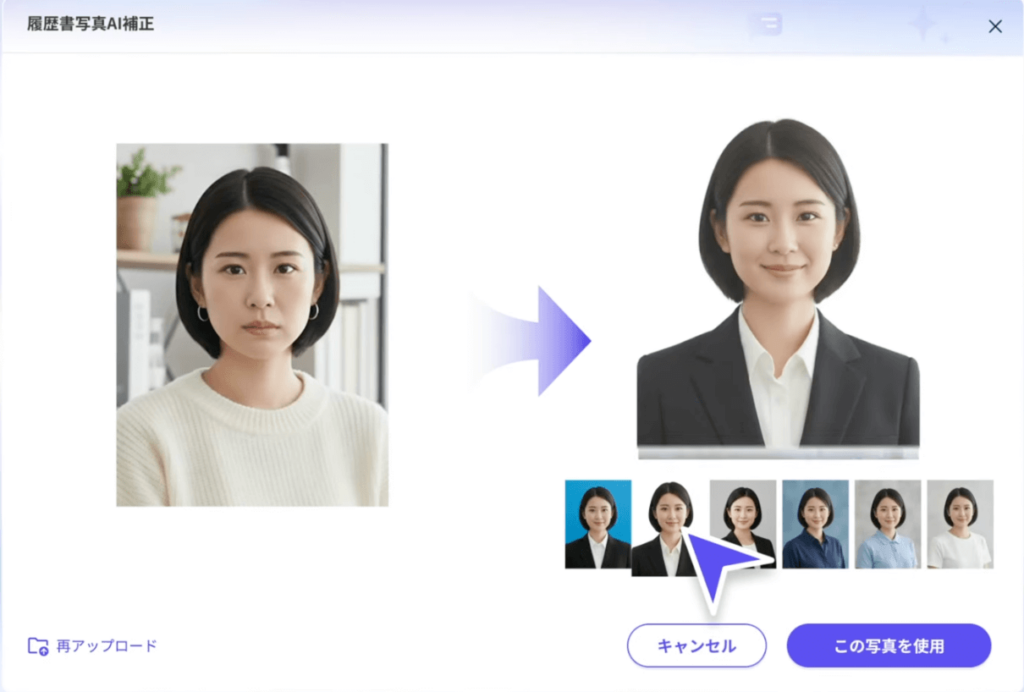
無料で良質な証明写真を作成したい方は、さっそくインストールして使ってみましょう。
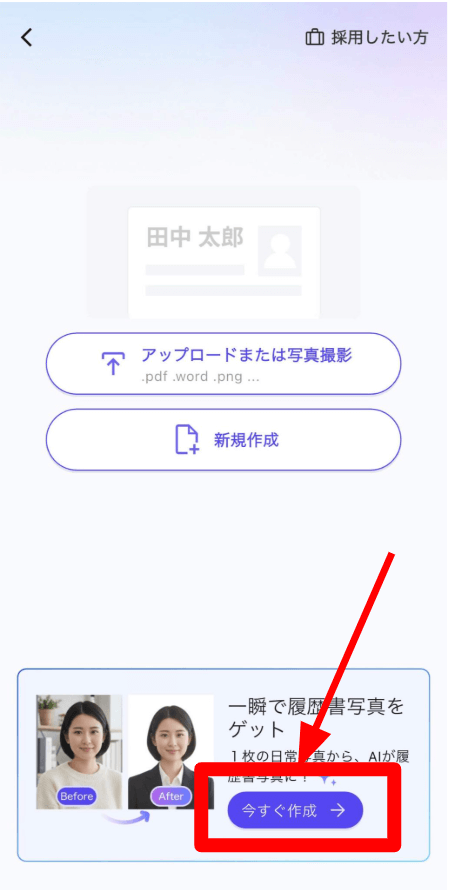
インストール後、マイページの写真部分をタップしてから「今すぐ作成」をタップします。
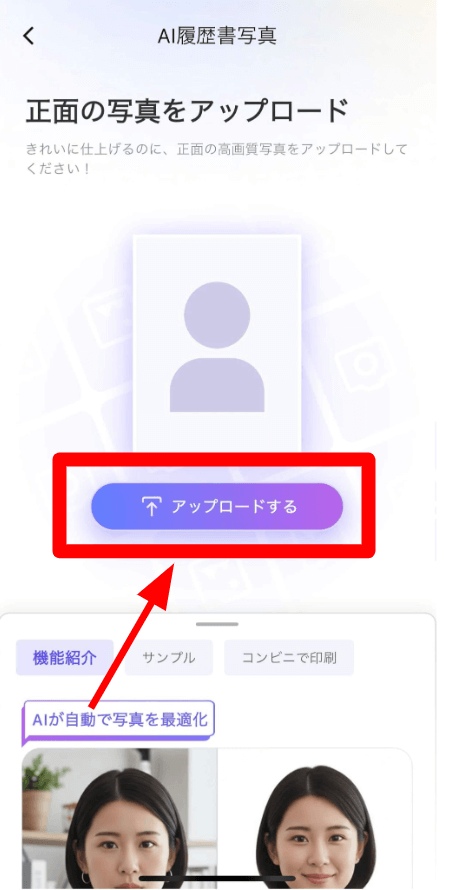
「アップロードする」をタップします。
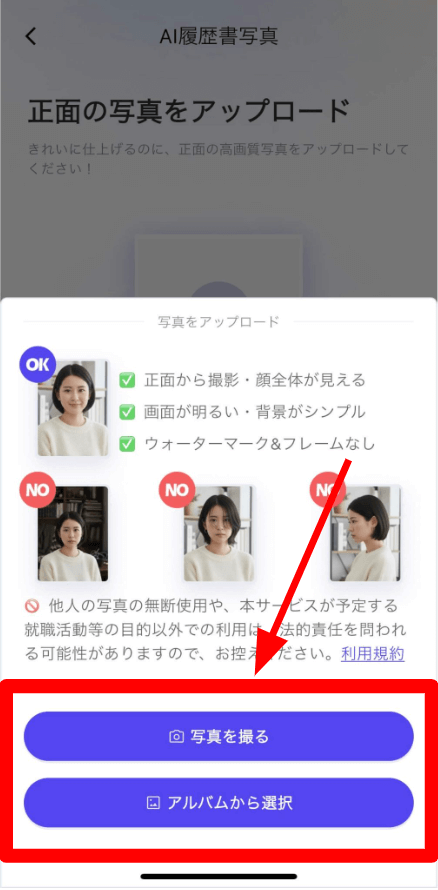
「写真を撮る」か「アルバムから選択する」をタップします。
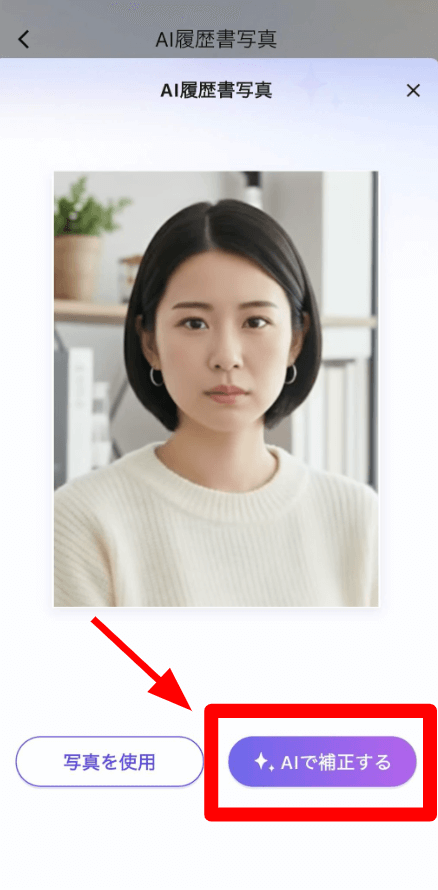
「AIで補正する」をタップします。
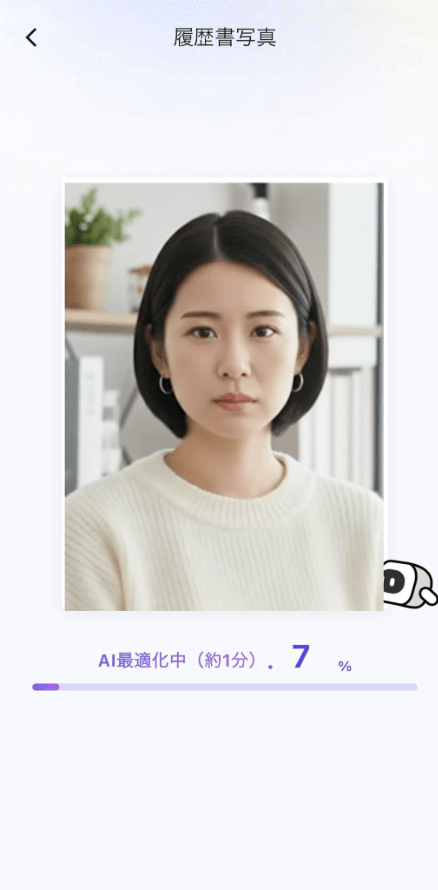
しばらく待ちます。
AIが履歴書写真を生成してくれるので、好きな写真を選び「ダウンロード」をタップします。
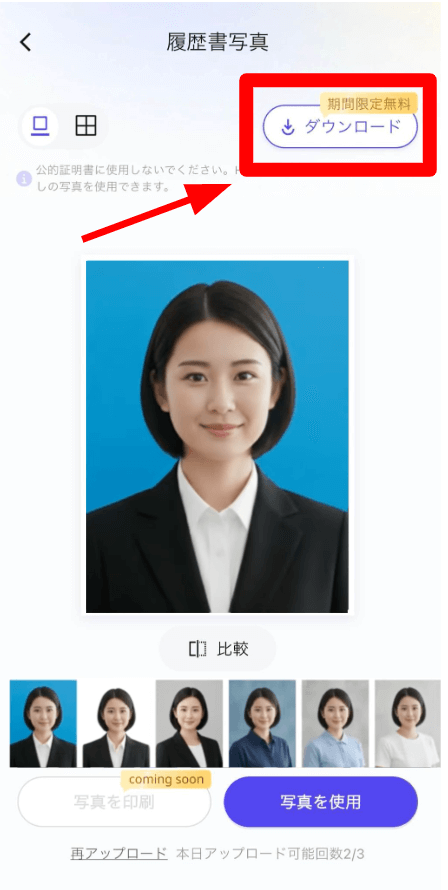
これで証明写真をデータとして保管できます。

スマホ1台で証明写真の作成からデータ化まで行えるので、今すぐ実践してみましょう。
証明写真のデータ化をおすすめする2つの理由
証明写真のデータ化をおすすめする理由は、以下のとおりです。
データ化をおすすめする理由
- 何度でも無料で焼き増しやサイズ変更が可能
- Web履歴書やOpenESでのエントリーに対応できる
紙の写真と比べて、費用や手間を削減できます。
費用を抑えつつ効率的に就職・転職活動を進めたい方は、参考にしてみてください。
何度でも無料で焼き増しやサイズ変更が可能
データを1つもっておくと、追加費用をかけずに何度でも写真を使い回せます。
写真館やスピード写真機で焼き増しするのと比較した場合、以下のようになります。
| 撮影方法 | 焼き増し費用(目安) | 手間 |
|---|---|---|
| 写真館 | 1枚500円前後 | お店に行く必要がある |
| スピード写真 | 800〜1,000円(撮り直し) | 撮影機を探す必要がある |
| データ化アプリ | 無料 | スマホで完結する |
企業ごとにサイズ指定が異なる場合でも、アプリを使えばスマホ上で簡単にサイズ調整ができます。
Web履歴書やOpenESでのエントリーに対応できる
近年増えているWebエントリーやOpenES(オープンエントリーシート)では、画像データのアップロードが必要です。
紙の写真をスキャンして使う方法もありますが、画質が粗くなりやすく、採用担当者に悪印象を与える恐れがあります。
最初からきれいなデータを用意しておくと、以下の場面でスムーズに対応可能です。
データ写真が役立つ場面
- リクナビのOpenES提出時
- マイナビの「My CareerBox」利用時
- 企業独自のWebエントリーシート入力時
- エージェントへの履歴書メール送付時
画質の良いデータを使うと、画面越しでも表情がはっきりと伝わり、清潔感や誠実さをアピールできます。

締め切り直前に慌てないよう、早めにデータ化してスマホやPCに保存しておきましょう。
証明写真をデータ化する際の画像サイズと形式のルール
ここでは、証明写真をデータ化する際の画像サイズと形式のルールを解説します。
画像サイズと形式のルール
- 一般的な履歴書用サイズに設定する
- Webエントリーで推奨されるファイル形式を選ぶ
- アップロード時の容量制限に合わせる
- ファイル名は氏名と撮影日を入れて管理する
証明写真をデータ化する際は、企業が指定するサイズや形式を守る必要があります。
それぞれ詳しく見ていきましょう。
参考記事:履歴書の写真でサイズが合わないと落ちる!?適切な大きさにする対処法4選
一般的な履歴書用サイズに設定する
Webエントリーでは、画像の縦横比とピクセル数に指定があります。
紙の証明写真は「縦40mm×横30mm」が基本ですが、データの場合は「縦4:横3」の比率を守りつつ、指定されたピクセル数に設定するのが基本です。
主なサービスの推奨サイズは以下になります。
| 用途 | 縦:横の比率 | 推奨サイズ |
|---|---|---|
| 一般的なWeb履歴書 | 4:3 | 縦560px × 横420px |
| リクナビ(OpenES) | 4:3 | 縦600px × 横450px |
| マイナビ | 4:3 | 縦560px × 横420px |
企業独自のシステムを使う場合、特殊なサイズを指定されるケースもあります。
募集要項を確認し、アプリのトリミング機能を使って指定どおりのサイズに調整しましょう。
Webエントリーで推奨されるファイル形式を選ぶ
画像データの保存形式には種類があり、指定された形式以外はアップロードできない場合があります。
多くの企業サイトや就活サービスでは、汎用性の高いJPG形式が推奨されています。
注意
PNG形式はJPG形式と比べて高機能ですが、ファイル容量が大きくなりやすいため、指定がない限りはJPGを選んでおくのが無難です。
撮影アプリで保存する際は、拡張子が「.jpg」または「.jpeg」になっているか確認してください。
アップロード時の容量制限に合わせる
画像データのファイル容量も注意が必要です。
高画質すぎるデータは容量が大きくなり、アップロード時の制限に引っかかる原因になります。
容量オーバーになった場合の対処法は以下のとおりです。
容量を調整する方法
- 画像圧縮サイトを利用して軽くする
- 撮影アプリの保存設定で画質を「中」にする
- パソコンのペイント機能などでサイズを縮小する
画質を落としすぎると表情がぼやけてしまうため、顔がはっきりと見える範囲で調整しましょう。
目安は500KB〜2MB程度です。
ファイル名は氏名と撮影日を入れて管理する
データを保存する際は、誰が見てもわかる名前にファイル名を変更します。
スマホやカメラで撮影したままの「image001.jpg」といった名前では、採用担当者がデータを管理する際に、誰の写真か判別できないからです。
具体例
採用担当者がパッと見てわかるように「20261010_氏名_履歴書写真.jpg」といったファイル名にしましょう。
氏名に加えて撮影日や用途などを入れておくと、自身でもデータの管理がしやすくなります。
ファイル名への配慮は、採用担当者の手間を減らす気遣いです。
細かいことですが、丁寧に設定しておきましょう。
証明写真のデータ化についてよくある質問(FAQ)
最後に、証明写真のデータ化についてよくある質問に答えていきます。
証明写真機で撮った過去の写真はあとからデータ化できる?
撮影した機種や保管している情報によって、あとからデータ化できるか決まります。
「Ki-Re-i」などのデータ受け取り対応機種で撮影し、再ダウンロード有効期限内で受付証をもっている場合は、専用アプリからダウンロードが可能です。
一方、手元にプリントされた写真しかない場合は、スキャンアプリやコンビニでスキャンする必要があります。
コンビニでスキャンしたデータの画質は粗くなる?
コンビニのマルチコピー機でのスキャンは、設定や元の写真の状態によって画質が変わります。
例えば、書類用の設定(200dpi程度)でスキャンすると、画像が粗くなったり表面のホコリが写り込んだりする場合があります。
きれいにデータ化するためのポイントは、以下のとおりです。
きれいにスキャンするコツ
- スキャンの解像度を300dpi〜400dpiに設定する
- 写真の表面を柔らかい布で拭いておく
- 画像形式は「写真プリント」モードを選ぶ
コンビニのスキャンは手軽ですが、画質が粗くなる場合があるため注意が必要です。
スマホアプリの「補正機能付きカメラ」で撮影すると、明るく鮮明なデータを作りやすくなります。
参考記事:手書きの履歴書をスマホでPDF化する方法|無料アプリやコンビニで対応可能
AIアプリで加工した写真は就活に使える?
AIアプリで作成した写真も就活に使えますが、加工の度合いには注意が必要です。
採用担当者は本人確認を目的に写真を見るため、実物と異なる写真はマイナス評価につながる場合があります。
許容される範囲と避けるべき加工は、以下のとおりです。
| 項目 | OKな加工 | NGな加工 |
|---|---|---|
| 肌・顔色 | ニキビを消す・肌を明るくする | 肌の色を極端に変える |
| 輪郭・パーツ | 左右のバランスを整える | 目を大きくする・顎を削る |
| 背景 | 白や青などの単色に変更 | 派手な柄や風景を入れる |
清潔感を出すための補正は好印象につながりますが、骨格を変えるような過度な加工は避け、自然な仕上がりにしましょう。
まとめ|HELLOBOSSを活用して無料で証明写真をデータ化しよう
最後にもう一度、証明写真をデータ化する際のルールと手順をまとめておきます。
証明写真をデータ化する際のポイント
- 一般的な履歴書用のサイズ(縦4:横3)に設定する
- ファイル形式はJPGがおすすめ
- アップロード時の容量制限(500KB〜2MB程度)に合わせる
- ファイル名は撮影日や氏名などを入れて管理しやすくする
証明写真のデータ化は「HelloBoss」がおすすめです。
プライベートの写真を履歴書用の証明写真に自動変換してくれて、スマホに保存が可能です。
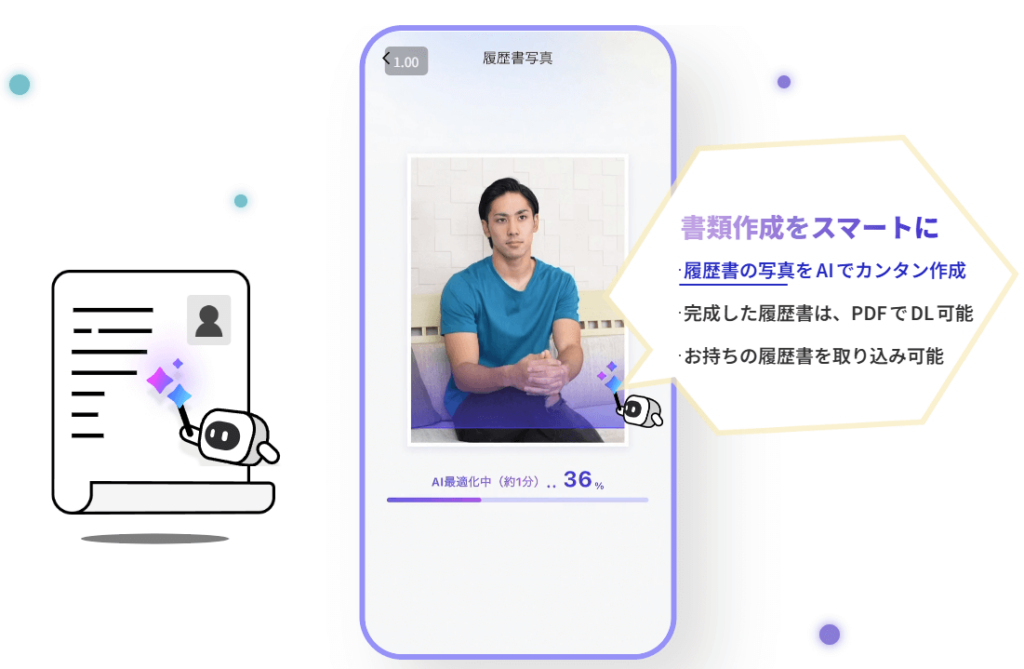
まずはインストールして、さっそく証明写真を作成してみてください。
あなたの魅力が伝わる証明写真を用意して、自信をもってエントリーできることを応援しています!

 タグ
タグ