

 探索
探索 AI
Agent
AI
Agent AI履歴書
AI履歴書 AI写真
AI写真 企業検索
企業検索 コンビニプリント
 HelloBossとは
 求職者ブログ
 ニュース
ニュース ヘルプセンター
 企業ログイン
 求人掲載
求人掲載 AIソーシング
 SNS採用
SNS採用 採用ブログ
採用ブログ Global
Site
Global
Site 利用規約
利用規約 プライバシーポリシー
「写真を証明写真サイズにする方法を知りたい」
「どうすれば綺麗にサイズを変えられる?」
こういった悩みを解決する記事です。
この記事でわかること
- スマホで写真を証明写真サイズにする方法
- パソコンで写真を証明写真サイズにする方法
- サイズ変更した写真を証明写真として印刷する方法
スマホやパソコンのツールを使えば、誰でも写真を証明写真サイズに加工できます。
特別な編集スキルがなくても、既存のアプリや標準機能を使うだけで、規定のサイズにトリミングやリサイズが可能です。
わざわざ証明写真機で撮り直すのは手間とお金がかかるし、できれば手持ちのベストショットを活用したいですよね?
この記事を読むことで、コストをかけずに、適切なサイズの証明写真を用意できるので、最後まで読んでみてください。
※この記事は、AIが履歴書用の写真を生成するアプリ「HelloBoss」を開発した株式会社NGAが運営しています。
Contents
【スマホ編】写真を証明写真サイズにする方法
スマホで履歴書用の証明写真サイズにする方法は以下のとおりです。
スマホで証明写真サイズにする方法
- iPhoneのメール送信機能でサイズを変更する
- iPhoneのショートカット機能を作成して活用する
- 無料の証明写真作成アプリを利用する
- Androidの標準機能を活用する
1つずつ解説していきます。
iPhoneのメール送信機能でサイズを変更する
iPhoneに標準搭載されているメール機能を使うと、アプリを追加せずに画像サイズを変更できます。
撮影した写真を自分宛てのメールに添付して送信するだけで、自動的にリサイズされる仕組みです。
具体的な手順は以下のとおりです。
iPhoneでのサイズ変更手順
- 写真アプリで対象の画像を選択
- 共有ボタンからメールをタップ
- 宛先に自分のメールアドレスを入力
- 送信時に表示されるサイズを選択
送信時に「小」「中」「大」「実際のサイズ」から選択肢が表示されるため、履歴書の規定に近いサイズを選びましょう。
受信したメールから画像を保存すれば、リサイズされたデータを入手できます。

画質が粗くなりすぎないよう、ファイルサイズを確認しながら選択してください。
iPhoneのショートカット機能を作成して活用する
頻繁にサイズを変更する場合は、iPhoneのショートカット機能にあらかじめ設定を保存しておくと便利です。
「ショートカット」アプリで「画像のサイズ変更」アクションを作成し、履歴書用の数値を設定します。
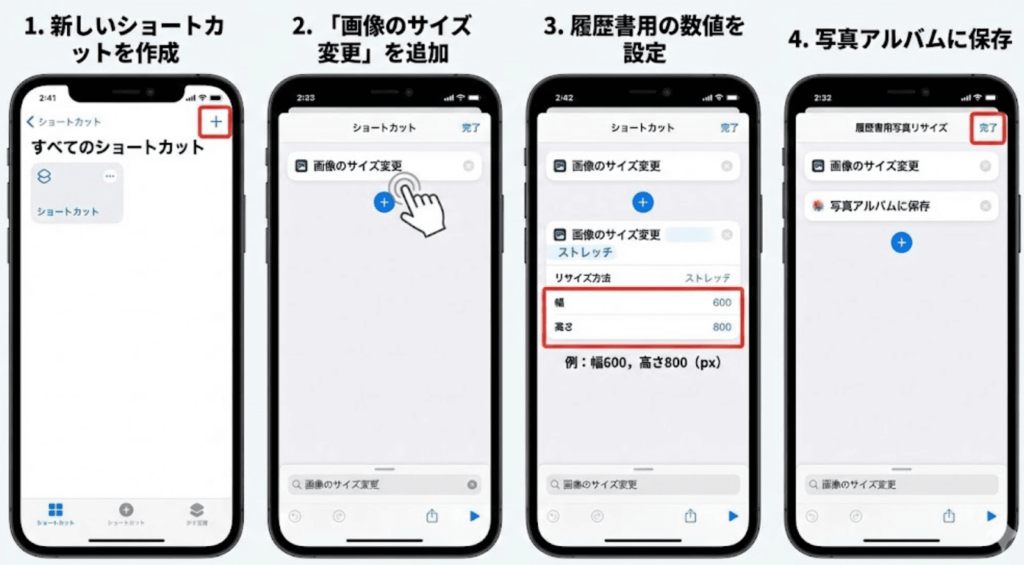
一般的な履歴書用写真(縦40mm×横30mm)の設定例は以下のとおりです。
| 項目 | 設定値(300dpi想定) |
|---|---|
| 幅(横) | 354ピクセル |
| 高さ(縦) | 472ピクセル |
| 出力形式 | JPEGまたはPNG |
この設定を保存しておけば、次回からはワンタップで写真を規定サイズに加工できます。
複数の企業に応募する際も、毎回手動で調整する手間が省けるため効率的です。
無料の証明写真作成アプリを利用する
無料の証明写真アプリを利用すると、ガイド線に合わせて撮影するだけで適切なサイズに調整できます。
アプリを利用するメリットは以下のとおりです。
証明写真アプリのメリット
- 顔の位置をガイド線で合わせられる
- 肌の明るさや質感を補正できる
- 背景色を白や青に変更できる
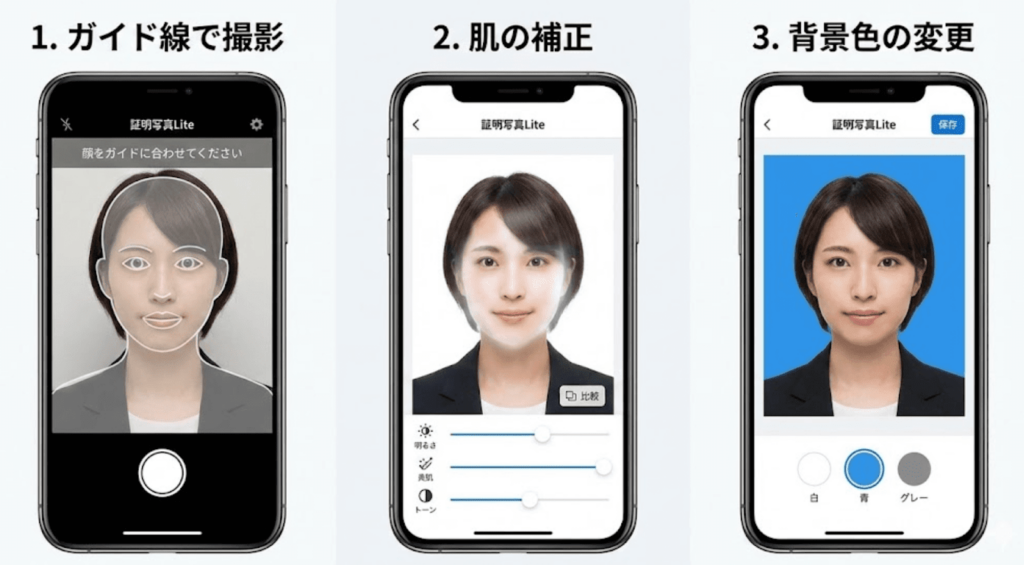
撮影からサイズ調整、データ保存までを一貫してアプリ内で完結できるため、機械操作が苦手な方でも安心です。
ただし、無料版では画像にロゴが入る場合があるため、保存前に確認が必要です。
提出先の規定に合わせて、背景色や服装もチェックしながら撮影しましょう。
参考記事:【2025年最新】無料の証明写真アプリで背景除去!撮影から印刷まで完全ガイド
おすすめの証明写真作成アプリ
「アプリで細かくサイズを指定するのは難しそう…」という方は、HelloBossを試してみてください。
スマホにある普段の写真をアップロードするだけで、AIが自動的に証明写真サイズに加工してくれます。
さらに、服装をスーツ姿に変換したり、背景を白や青に変更したりする機能も備わっています。
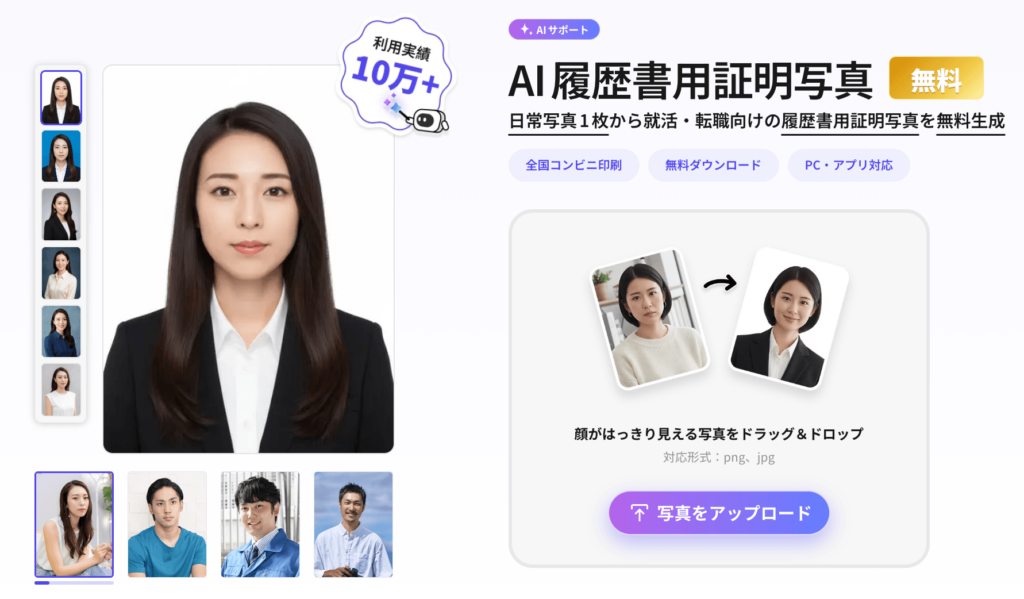
無料で利用できるので、さっそくインストールして理想の証明写真を作ってみましょう。
Androidの標準機能を活用する
Androidの標準機能でも、機種によっては「ギャラリー」や「フォト」アプリ内でリサイズが可能です。
画像編集メニューから「リサイズ」や「サイズ変更」を選択し、指定のピクセル数を入力します。
注意
iPhoneと異なり、機種ごとに操作画面や機能名称が異なるため、所有するスマホの公式サイトで確認が必要です。
もし標準機能で細かい数値指定ができない場合は、Google Playストアから無料の画像編集アプリをインストールして対応しましょう。
ピクセル数での指定が難しいときは、比率(4:3)だけを合わせてトリミングし、印刷時にサイズを合わせる方法もあります。
【パソコン編】写真を証明写真サイズにする方法
続いて、パソコンを使って写真のサイズを変更する方法を解説します。
パソコンで証明写真サイズにする方法
- インストール不要のブラウザツールを使う
- WordやExcelで画像をトリミングする
- Photoshopでリサイズする
- Macのプレビュー機能を活用する
こちらも1つずつ解説していきます。
インストール不要のブラウザツールを使う
ソフトを新たにインストールしたくない場合、ブラウザ上で完結する無料のオンラインツールが便利です。
「I Love IMG」や「Canva」などのサイトにアクセスし、画像をアップロードするだけでリサイズできます。
一般的な利用手順は以下のとおりです。
ブラウザツールでの操作手順
- サイトにアクセスして「画像を選択」をクリック
- 「サイズ変更」または「切り抜き」を選択
- 幅と高さのピクセル数(例:354px × 472px)を入力
- 「画像をダウンロード」をクリックして保存
ブラウザツールはWindowsやMacを問わず利用でき、操作も直感的で迷いません。
ただし、アップロードした画像データがサーバーに残るリスクを考慮し、信頼できる大手サイトを利用しましょう。
WordやExcelで画像をトリミングする
普段から仕事や学校で使用しているMicrosoft WordやExcelでも、画像のサイズ調整は可能です。
手順
- シートに画像を挿入
- 画像を選択した状態で「図の形式」タブをクリック
- 右端にある「サイズ」グループに数値を入力
- トリミング機能を使って不要な背景を切り取る
- 縦40mm・横30mmなどの規定サイズに合わせる
Officeソフトを使えば、印刷時のレイアウト調整もスムーズにできるため、紙の履歴書を作成する際に役立ちます。
作成した画像は、右クリックで「図として保存」を選べば、画像ファイルとしてPC内に保存できます。
Photoshopでリサイズする
Adobe Photoshopを使用すると、解像度を維持したまま最も高品質な証明写真を作成できます。
「イメージ」メニューから「画像解像度」を選択し、用途に合わせた適切な数値を設定します。
推奨される設定値は以下のとおりです。
| 用途 | 推奨解像度 | サイズ設定 |
|---|---|---|
| Webエントリー用 | 72dpi〜150dpi | 560px × 420px |
| 印刷用(高画質) | 300dpi〜350dpi | 40mm × 30mm |
Photoshopでは、明るさやコントラストの微調整も同時にできるため、採用担当者に好印象を与えるクリアな写真に仕上がります。
デザイン系の職種を志望する場合はPhotoshopのスキルアピールにもつながるため、こだわって作成しましょう。
Macのプレビュー機能を活用する
Macユーザーであれば、標準搭載されている「プレビュー」アプリを使って手軽にサイズ変更ができます。
画像ファイルを開き、メニューバーの「ツール」から「サイズを調整」を選択して設定画面を開きます。
具体的な設定手順は以下のとおりです。
プレビューでの設定手順
- 「サイズを合わせる」の項目で単位(mmやピクセル)を選択
- 幅と高さに数値を入力
- 解像度(300ピクセル/インチなど)を確認
- 「OK」をクリックして保存
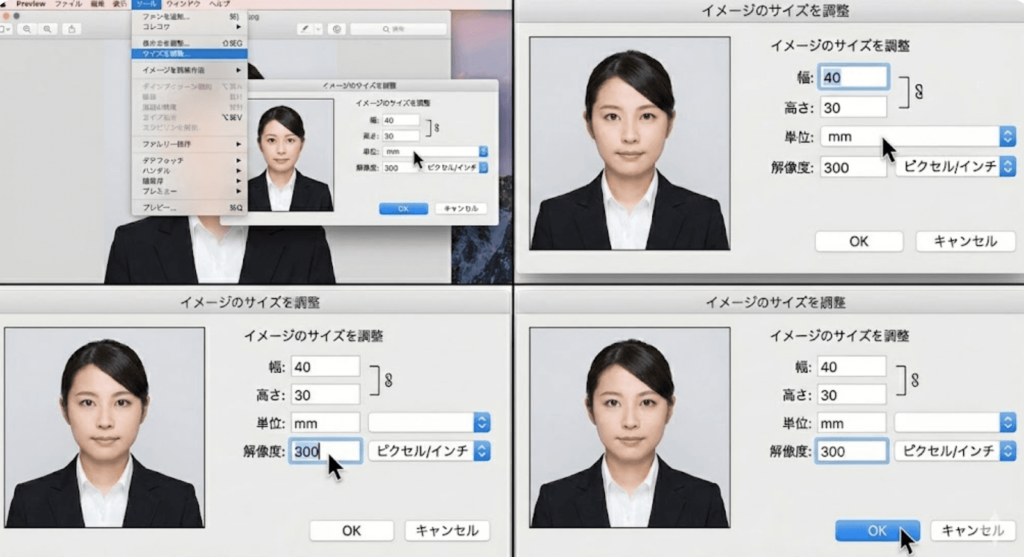
縦横比を固定したままリサイズしたい場合は鍵アイコンを閉じた状態にし、比率を変えてトリミングしたい場合は鍵アイコンを外して調整します。
変更後は「ファイル」メニューから「書き出す」を選び、JPEGやPNGなど指定された形式で保存してください。
サイズ変更した写真を証明写真として印刷する方法
サイズ調整したデータは、適切な方法で印刷して履歴書に貼り付けます。
主な印刷方法は以下のとおりです。
証明写真として印刷する方法
- コンビニのマルチコピー機で「証明写真プリント」を選ぶ
- コンビニでL判写真としてネットプリントする
- 自宅のプリンターで光沢紙に印刷する
- 写真館やDPEショップにデータを持ち込む
予算や手軽さに合わせて、最適な出力方法を選びましょう。
コンビニのマルチコピー機で「証明写真プリント」を選ぶ
コンビニのマルチコピー機には、証明写真用の印刷機能が搭載されています。
データを持参するか、専用アプリ経由でアップロードするだけで、履歴書サイズに自動調整された写真が出てきます。
主要なコンビニでの利用手順は以下のとおりです。
マルチコピー機の操作手順
- メニューから「コンテンツサービス」などを選択
- 「証明写真プリント」をタップ
- スマホやUSBからデータを読み込む
- サイズ(40mm×30mm)を指定して印刷
24時間いつでも利用でき、1シート200円〜300円で印刷可能です。
コンビニでL判写真としてネットプリントする
L判写真として印刷する方法は、コストを抑えたい方におすすめです。
事前にアプリでL判サイズ(89mm×127mm)に4枚分の証明写真を配置したデータを作成し、コンビニで「写真プリント」を選びます。
証明写真プリント機能との違いは以下のとおりです。
| 項目 | 証明写真プリント | L判写真プリント |
|---|---|---|
| 費用 | 200円〜300円 | 30円〜40円 |
| 手間 | 自動でサイズ調整される | 事前に加工が必要 |
| 画質 | 写真用紙で高画質 | 写真用紙で高画質 |
数十円で印刷できるため、何社も応募する場合の費用を大幅に節約できます。
自分でカットする手間はかかりますが、定規とカッターを使えばきれいに仕上がります。
自宅のプリンターで光沢紙に印刷する
自宅のインクジェットプリンターでも写真を印刷できます。
印刷する際は、必ず「写真用光沢紙」を使用し、プリンター設定を「高画質」や「写真用紙」に変更します。
きれいに印刷するためのチェックポイントは以下のとおりです。
自宅印刷のチェックリスト
- 用紙は必ず「写真用光沢紙」を用意する
- 印刷設定を「きれい」「高画質」にする
- インク残量が十分か確認する
普通紙に印刷すると、インクが滲んで画質が低下してしまうので注意してください。
光沢紙は100円ショップや家電量販店で手軽に購入できるため、予備をもっておくと安心です。
写真館やDPEショップにデータを持ち込む
写真館やDPEショップ(カメラのキタムラなど)にデータを持ち込み、印刷だけ依頼する方法もあります。
プロ仕様のプリンターと印画紙を使用するため、コンビニや自宅プリンターよりも発色が良く、耐久性に優れた写真が手に入ります。
店員さんに「履歴書用の4cm×3cmでお願いします」と伝えれば、サイズに合わせてカットしてくれるサービスがある店も多いです。
本命企業に提出する履歴書や、長期保存が必要な書類には、プロの仕上げを利用するのが有効です。
写真を証明写真サイズに加工する際の注意点
証明写真の仕上がりが悪いと、採用担当者に「仕事も雑な人」という印象を与えてしまいます。
せっかくの応募書類で損をしないよう、以下のポイントを守って作成しましょう。
写真加工の注意点
- 縦横比が変わらないようにする
- 画質が粗くならないよう解像度に注意する
- 顔の大きさと余白のバランスを調整する
- 面倒なサイズ調整や撮影はAIアプリに任せるのもおすすめ
それぞれ詳しく解説していきます。
縦横比が変わらないようにする
写真の自然な見た目を保つために、画像の縦と横の比率(アスペクト比)を維持しましょう。
無理にサイズを合わせようとして画像を縦や横に引き伸ばすと、顔が歪んでしまいます。
ポイント
アスペクト比(4:3)を維持したまま、トリミング機能を使って余白を調整するのが基本です。
加工ツールを使う際は「縦横比を固定」のチェックを外さないように注意し、バランスを整えてください。
画質が粗くならないよう解像度に注意する
鮮明な写真を提出するには、印刷やデータ化の際に画像のきめ細かさを示す「解像度」も意識する必要があります。
解像度が低いと印刷した際にボヤけたり、Web提出時に粗さが目立ったりします。
用途に合わせた適切な解像度は以下のとおりです。
| 用途 | 解像度(dpi) | 備考 |
|---|---|---|
| Webエントリー用 | 72〜150 | データ容量を軽くする |
| 印刷用 | 300〜350 | きれいに印刷する |
印刷用データを作る際は、高解像度で保存してからプリントアウトしましょう。
顔の大きさと余白のバランスを調整する
枠内に収める顔のサイズと、周囲の余白の配分も配慮しなければなりません。
顔が小さすぎて余白が多すぎたり、反対に顔が大きすぎて圧迫感があったりすると、バランスが悪く見えます。
ポイント
理想は、写真の縦の長さに対して顔の長さが70%〜80%程度収まる構図です。
頭の上に少し空間を空け、胸元までが写るようにトリミングすると、安定感のある構図になります。
写真を証明写真サイズにする際によくある質問(FAQ)
証明写真のサイズに関するよくある質問をまとめました。
それぞれの質問について、1つずつ解説します。
背景が部屋の壁でも証明写真として使える?
部屋の壁で撮影した写真は、影や壁紙の模様が目立つため証明写真には不向きです。
白い壁であっても、照明の当たり方によっては薄暗く見えたり、生活感が漂ったりしてしまいます。
どうしても自宅で撮影して背景を白くしたい場合は、以下の条件を満たすように工夫しましょう。
自宅撮影を成功させるコツ
- 壁から少し離れて影を落とさない
- 自然光が入る明るい場所を選ぶ
- ポスターや家具が写り込まないようにする
撮影後に背景だけを白や青に加工できるアプリを使うと、自然な仕上がりになります。
手間をかけずに品質を高めたいなら、背景変更機能のあるツールを活用してください。
参考記事:履歴書の写真を撮る場所3選!撮影時に押さえたい5つのポイント
サイズを間違えて印刷してしまった場合の対処法は?
万が一サイズを間違えて印刷したときは、潔く印刷し直すのが確実な対処法です。
大きい写真を無理にハサミで切って合わせようとすると、顔のアップになりすぎたり、肩のラインが切れたりしてバランスが崩れます。
コンビニプリントや自宅印刷なら数十円〜数百円で修正できるため、コストを惜しまずに正しいサイズで用意し直しましょう。
面接官は写真の細部まで見ているため、細かな違和感を残さない姿勢が必要です。
参考記事:履歴書の写真でサイズが合わないと落ちる!?適切な大きさにする対処法4選
自撮り写真を証明写真にするのはバレる?
採用担当者は多くの応募書類を見ているため、手持ちの自撮り写真を使うと違和感にすぐ気づきます。
スマホを手にもって撮影すると、どうしてもカメラとの距離が近くなり、レンズ特有の歪みが生じやすいです。
自撮りと適切な証明写真には、以下のような違いが表れます。
| 項目 | 自撮り(手持ち) | 写真館・証明写真機 |
|---|---|---|
| 視線 | 上目遣いになりがち | 正面を向いている |
| 姿勢 | 片方の肩が上がりやすい | 左右対称で整っている |
| 画質 | 広角レンズで顔が歪む | 専用レンズで歪みがない |
三脚やセルフタイマーを使って距離をとれば軽減されますが、基本的には誰かに撮ってもらうか、証明写真アプリで編集するのが無難です。
どうしても自撮りをする場合は、スマホを目の高さに固定して撮影しましょう。
参考記事:履歴書の証明写真をスマホで自撮りするコツ|知っておきたいデメリットと対策
データで提出する場合の適切なファイルサイズは?
Web応募で求められる一般的なファイル容量は、システムによって異なりますが目安があります。
高画質すぎると容量が大きくなりすぎてアップロードできず、画質が低すぎると画面上で粗く見えてしまいます。
一般的に推奨される仕様は以下のとおりです。
| 項目 | 目安 |
|---|---|
| ファイル容量 | 2MB以下(500KB〜2MB推奨) |
| ファイル形式 | JPG(JPEG)またはPNG |
| ピクセル数 | 縦560px × 横420px(4:3の場合) |
指定がない場合でも、2MBを超えるとエラーの原因になることが多いため、リサイズツールで調整してから提出してください。
募集要項に詳細な規定が書かれている場合は、必ずそちらに従ってください。
まとめ|用途に合った方法で写真を証明写真サイズに調整しよう
最後にもう一度、作成したデータを印刷する主な方法をまとめておきます。
証明写真として印刷する方法
- コンビニのマルチコピー機で「証明写真プリント」を選ぶ
- コンビニでL判写真としてネットプリントする
- 自宅のプリンターで光沢紙に印刷する
- 写真館やDPEショップにデータを持ち込む
あなたの魅力が伝わる写真を用意して、自信をもって選考に進んでください。

 タグ
タグ