

 探索
探索 AI
Agent
AI
Agent AI履歴書
AI履歴書 AI写真
AI写真 企業検索
企業検索 コンビニプリント
 HelloBossとは
 求職者ブログ
 ニュース
ニュース ヘルプセンター
 企業ログイン
 求人掲載
求人掲載 AIソーシング
 SNS採用
SNS採用 採用ブログ
採用ブログ Global
Site
Global
Site 利用規約
利用規約 プライバシーポリシー
「履歴書はパソコンと手書き、どっちで作ればいいの?」
「応募先によって手書きかパソコンの使い分けが必要なの?」
こういった疑問や不安に答える記事です。
この記事でわかること
- パソコンで履歴書を作成するメリット・デメリット
- 手書きで履歴書を作成するメリット・デメリット
- パソコン・手書きそれぞれの正しい作成方法と提出時のマナー
履歴書はパソコン・手書きのどちらで作成しても問題ありません。
しかし、企業によって求める印象や採用スタイルは異なるため、応募先に合わせて使い分けるのがおすすめです。
「でも、自分の場合はどっちが正解なの?」と迷いますよね?
この記事を読むと、パソコン作成と手書きの違いを正しく理解できて、応募先に合わせた作成方法を選べるようになるでしょう。
パソコン・手書きのどちらにするかで迷っている方は、最後まで読んでみてください。
スマホだけで簡単に履歴書を作成できるAIアプリ
「手書きだと時間がかかるからパソコンで作成したいけど、パソコンをもってない…」という方は、AIアプリ「HelloBoss」を使ってみてください。
スマホだけで履歴書の作成からダウンロードまで完結できるため、パソコンは不要です。
あなたの希望業界やアピールポイントなどの情報を入力すると、AIが志望動機や自己PRなどを自動生成します。
書き間違いがあってもすぐに修正できるため、効率よく履歴書を作成できます。
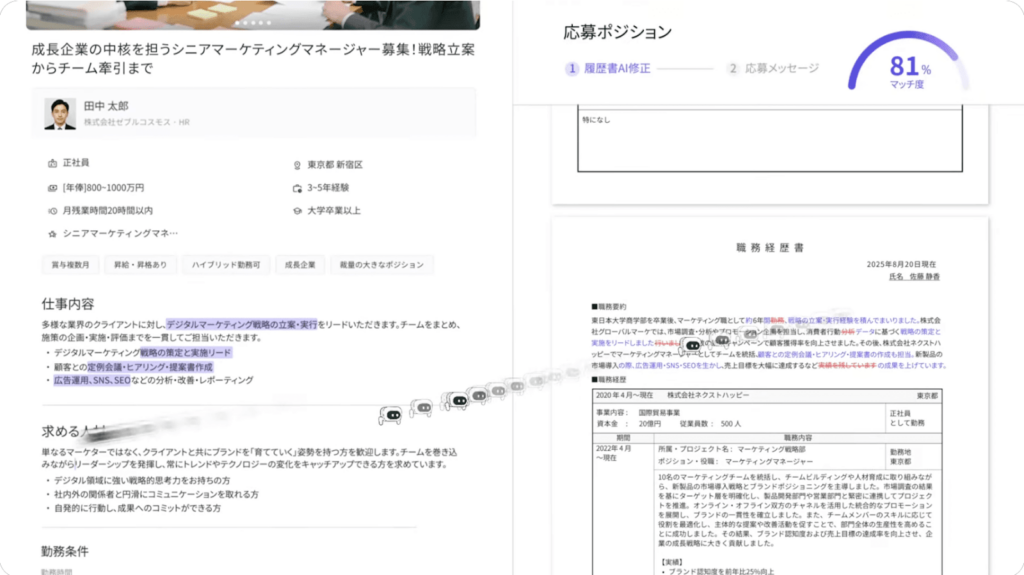
無料で利用できるので、試しにインストールして使ってみてください。
Contents
パソコンで履歴書を作成するメリット4選
パソコンで履歴書を作成するメリットは以下のとおりです。
パソコンで履歴書を作成するメリット4選
- 効率よく作成できて修正が簡単
- 読みやすくて採用担当者が内容を把握しやすい
- 基本的なPCスキルをアピールできる
- データ管理や複数社への対応がしやすい
1つずつ解説します。
効率よく作成できて修正が簡単
パソコンで履歴書を作成すると、手書きと比べて作業を効率よく進められます。
パソコン作成で時短になる場面
- 書き間違えた箇所だけ修正できる
- 印刷前に何度でも内容を見直せる
- フォーマットを再利用して次回の作成を短縮できる
書き間違えてもすぐに修正できて、手書きのように最初から書き直す必要がありません。

応募する企業が多い場合、テンプレートを活用して効率的に履歴書を作成できると楽です。
読みやすくて採用担当者が内容を把握しやすい
パソコンで作成した履歴書はフォントや文字サイズがそろっているため、読みやすくて内容を把握しやすいです。
一方、手書きは個人の字体によって見え方に差が出る場合があり、字が崩れていると内容が正確に伝わらないかもしれません。
読みにくい履歴書は採用担当者に悪印象を与える恐れがあるため、きれいに文字を書く自信のない方にはパソコンで作成するのがおすすめです。
基本的なPCスキルをアピールできる
パソコンで履歴書を作成すると、基本的なPCスキルを採用担当者にアピールできる場合があります。
特に、事務職やITエンジニアといった業務でパソコンを使う職種の場合、パソコンで作成した履歴書はスキルの証明になるでしょう。
データ管理や複数社への対応がしやすい
履歴書のデータ管理や複数社への対応がしやすい点も、パソコン作成のメリットです。
データ管理が楽になる場面
- 応募先ごとに志望動機だけ書き換えられる
- 過去の応募書類をフォルダで整理できる
- 修正履歴を残しながら内容を改善できる
一度作成した履歴書のデータをパソコンに保存しておくと、使い回しができて便利です。
応募先によって志望動機や自己PRなどは変える必要がありますが、該当部分だけを書き換えることで効率よく就職活動を進められます。
パソコンで履歴書を作成するデメリット2選
パソコンで履歴書を作成するのはメリットが多い一方で、以下のデメリットがあります。
パソコンで履歴書を作成するデメリット2選
- 個性や人柄が伝わりにくい場合がある
- データの使い回しによるミスに注意が必要
失敗を防ぐためにも、メリットだけでなくデメリットも押さえておきましょう。
個性や人柄が伝わりにくい場合がある
パソコンで作成した履歴書は文字が均一で整っている反面、応募者の個性や人柄が伝わりにくい場合があります。
特に、手書きを重視する傾向がある老舗企業や地域密着型の中小企業へ応募する場合、採用担当者の好みによってパソコン作成の履歴書が不利に働くかもしれません。
応募先によっては手書きが良い場合もあるため、注意が必要です。
データの使い回しによるミスに注意が必要
パソコンで作成した履歴書を使い回す際に、志望動機や自己PRなどを書き換え忘れる可能性があります。
前の応募先で使った履歴書を提出してしまうと、採用担当者に「書類を確認していない」という悪い印象を与える恐れがあるため、注意しましょう。
提出前に確認したいポイント
- 企業名や応募職種が正しいか
- 日付が最新の状態になっているか
- 志望動機や自己PRが応募先に合った内容になっているか
印刷前に必ず全項目を見直して、書き換え忘れがないか確認してください。
手書きで履歴書を作成するメリット3選
続いて、手書きで履歴書を作成するメリットを解説します。
手書きで履歴書を作成するメリット3選
- 誠実さや丁寧さが採用担当者に伝わりやすい
- 入社への意欲や熱意が伝わりやすい
- 文字の温かみで人柄をアピールできる
1つずつ見ていきましょう。
誠実さや丁寧さが採用担当者に伝わりやすい
手書きで丁寧に書かれた履歴書は、採用担当者に誠実さや丁寧さが伝わりやすいです。
文字を丁寧に書くには時間と集中力が必要で、その姿勢が書類から伝わる場合があります。
パソコンで作成した履歴書が一般化しつつある現代だからこそ、丁寧に書かれた手書きの履歴書は採用担当者の印象に残りやすいかもしれません。
入社への意欲や熱意が伝わりやすい
手書きの履歴書はパソコン作成と比べて時間と手間がかかる分、入社への意欲や熱意が採用担当者に伝わりやすくなります。
手書きの履歴書で熱意が伝わりやすい場面
- 志望動機をしっかり埋めて書いている
- 丁寧な文字で最後まで書いている
- 修正跡がなくきれいに清書されている
特に、志望動機や自己PRを手書きで丁寧に記入すると「この企業に入りたい」という気持ちが伝わりやすいです。
文字の温かみで人柄をアピールできる
手書きの文字には、パソコンのフォントにはない温かみがあります。
| 比較項目 | 手書き | パソコン |
|---|---|---|
| 文字の印象 | 温かみや個性がある | 整っていて読みやすい |
| 人柄の伝わり方 | 筆跡から性格が伝わる | 均一で個性が出にくい |
| 採用担当者の印象 | 誠実さや熱意を感じやすい | スマートで効率的な印象 |
手書きは文字の大きさや筆跡から応募者の個性が伝わり、採用担当者に人柄をアピールしやすくなります。
手書きで履歴書を作成するデメリット3選
手書きで履歴書を作成するデメリットは以下のとおりです。
手書きで履歴書を作成するデメリット3選
- 字が汚いとマイナス評価につながる場合がある
- 書き間違えると最初から書き直す必要がある
- スキャンなどで採用担当者の業務負担が増える
手書きで履歴書を作成しようと思っている方は、参考にしてみてください。
字が汚いとマイナス評価につながる場合がある
字が汚い履歴書を提出すると、採用担当者にマイナスの印象を与える場合があります。
読みにくい文字は内容が正確に伝わりづらいだけでなく、丁寧さに欠けると判断されるかもしれません。
そのため、きれいに文字を書ける自信がない方は、パソコンで作成することをおすすめします。
書き間違えると最初から書き直す必要がある
手書きの履歴書で書き間違えた場合、修正テープや修正液は使えないため、最初から書き直す必要があります。
書き直しが発生しやすい場面
- 漢字を間違えて書いてしまった
- 学歴・職歴の年号を書き間違えた
- 志望動機の途中で内容を変えたくなった
鉛筆で下書きしてから清書すると書き間違いを減らしやすくなりますが、その分手間がかかります。
効率よく履歴書を書きたい方には、パソコン作成が適しているでしょう。
スキャンなどで採用担当者の業務負担が増える
採用担当者が手書きの履歴書をデータとして保管する場合、スキャンする手間がかかります。
手書きとパソコン作成の管理面の違いは、以下のとおりです。
| 比較項目 | 手書き | パソコン(PDF) |
|---|---|---|
| データ保管 | スキャンが必要 | そのまま保存できる |
| 共有のしやすさ | スキャン後に対応 | メールや社内システムですぐ共有できる |
| 検索のしやすさ | 難しい | ファイル名で検索できる |
企業によっては応募書類をデータで一元管理しているため、手書きの履歴書への対応が業務の負担になる場合があります。
パソコンで履歴書を作成するときのコツ
次に、パソコンで履歴書を作成するときのコツを解説します。
パソコンで履歴書を作成するときのコツ
- テンプレートや作成ツールを活用する
- フォントは明朝体かゴシック体を選ぶ
- 文字サイズは10.5〜11ptを基準にする
- 不要な装飾は避ける
- 証明写真のデータを正しく貼り付ける
- 提出時はPDF形式に変換する
パソコンで履歴書を作る方は、参考にしてみてください。
テンプレートや作成ツールを活用する
テンプレートや作成ツールを活用すると、レイアウトを設定する手間が省けて効率よく履歴書を作成できます。
履歴書のテンプレートは、インターネットの検索窓に「履歴書 テンプレート」と入力すると、無料でダウンロードできるサイトが表示されます。
履歴書の作成ツールは、AIアプリHelloBossがおすすめです。
情報を入力するとAIが内容を添削して、高精度の履歴書をすぐに作成してくれます。
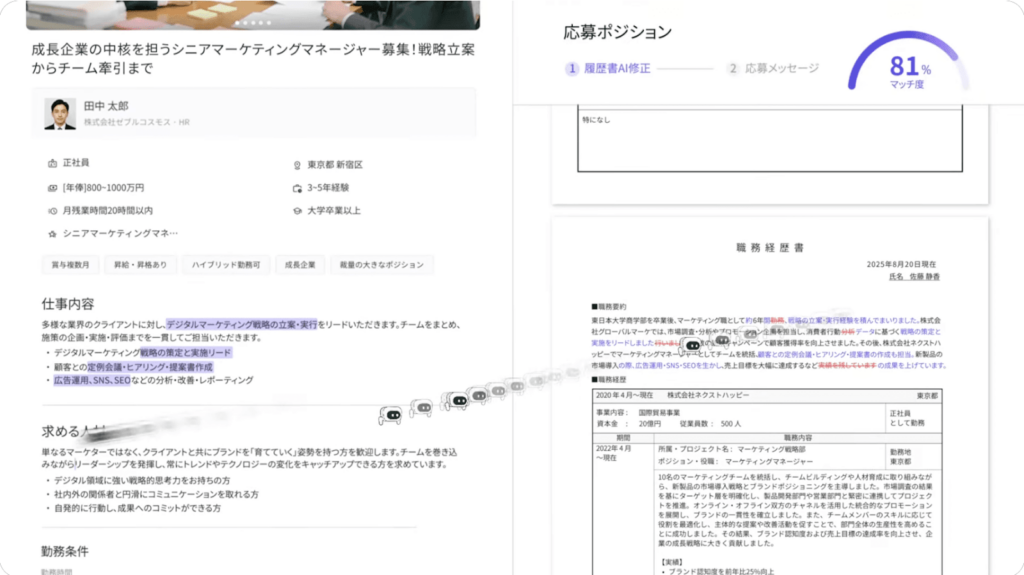
用意するのに手間がかかる証明写真も、スマホにあるプライベート写真をAIが証明写真に変換します。
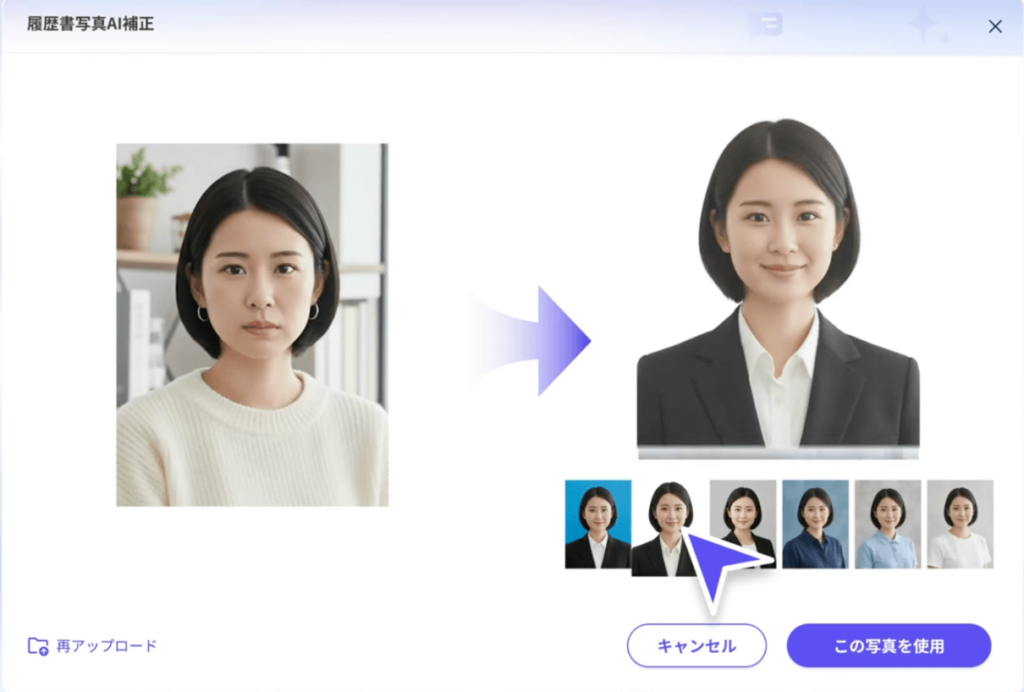
無料で利用できるので、さっそくインストールして使ってみましょう。
フォントは明朝体かゴシック体を選ぶ
パソコンで履歴書を作成する際のフォントは、明朝体かゴシック体を選ぶのが基本です。
| フォント | 特徴 | 向いているシーン |
|---|---|---|
| 明朝体 | 読みやすく落ち着いた印象 | 文章量が多い部分 |
| ゴシック体 | すっきりとして視認性が高い | 項目名や見出し部分 |
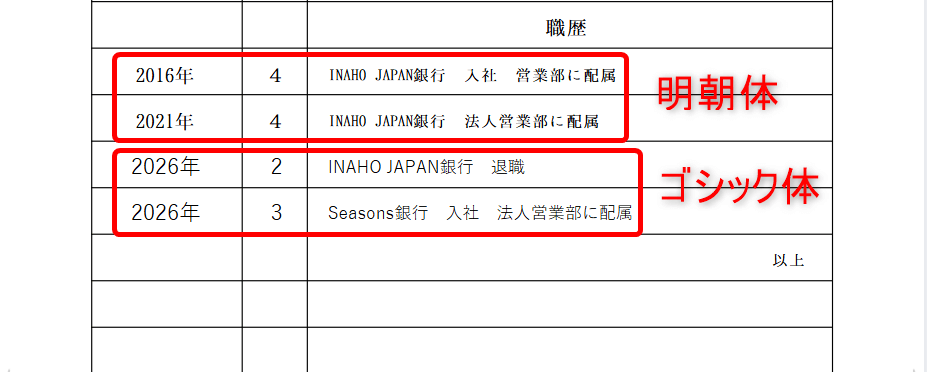
装飾性の高いフォントや手書き風のフォントは読みにくく、採用担当者に不自然な印象を与えるかもしれません。
そのため、一般的なフォントである明朝体かゴシック体を選びましょう。
文字サイズは10.5〜11ptを基準にする
履歴書の文字サイズは、10.5〜11ptを基準にすると読みやすいです。
文字が小さすぎると読みにくく、大きすぎると記載内容が枠に収まらなくなる場合があります。
10.5〜11ptを基準にして、読みやすい履歴書を作成しましょう。
不要な装飾は避ける
履歴書はビジネス文書のため、不要な装飾は避けてシンプルな見た目に仕上げるのがコツです。
履歴書で避けるべき装飾
- 文字の色を黒以外に変える
- 太字や下線を多用する
- セルに背景色をつける
- 装飾性の高いフォントを使う
NG例は以下のとおりです。
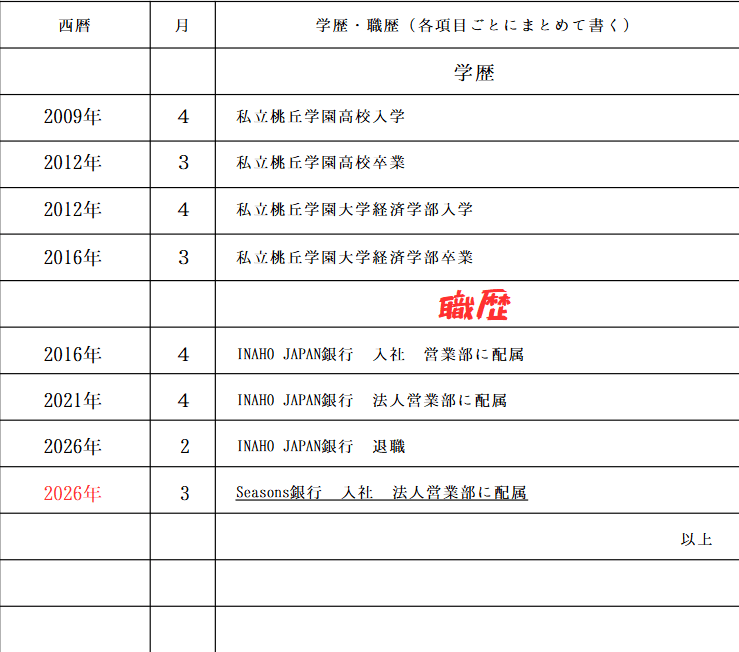
装飾を加えると採用担当者に軽い印象を与える恐れがあるため、黒一色でシンプルにまとめた履歴書を作成してください。
証明写真のデータを正しく貼り付ける
パソコンで作成した履歴書に証明写真を貼り付ける際は、サイズと画質に注意が必要です。証明写真の貼り付け時に確認したい点は、以下のとおりです。
| 項目 | 推奨内容 |
|---|---|
| 写真サイズ | 縦40mm×横30mm |
| 画像の解像度 | 印刷時に粗くならない高解像度のデータ |
| 背景色 | 白・グレー・水色のいずれか |
| 撮影時期 | 3ヶ月以内に撮影したもの |
証明写真が枠からずれていたり画質が粗かったりすると、採用担当者に雑な印象を与えるかもしれません。
写真の貼り付け後は、必ず印刷プレビューで確認しましょう。
参考記事
提出時はPDF形式に変換する
作成した履歴書をメールや応募フォームで提出する際は、PDF形式に変換してから送るのが一般的です。
WordやExcelのままでは、受け取った側の環境によってレイアウトが崩れる場合があります。
ポイント
PDF形式に変換すると、作成時のレイアウトや文字配置を維持したまま履歴書を採用担当者に届けられます。
保存時のファイル名は「氏名_履歴書」のように明記しておくと、採用担当者が書類を管理しやすいです。
参考記事:手書きの履歴書をスマホでPDF化する方法|無料アプリやコンビニで対応可能
パソコンで作成した履歴書の正しい印刷方法
パソコンで作成した履歴書の印刷方法を解説します。
履歴書の正しい印刷方法
- A4またはB5サイズで印刷する
- 自宅のプリンターで印刷する際の注意点
- コンビニのマルチコピー機で印刷する手順
それぞれ詳しく見ていきましょう。
A4またはB5サイズで印刷する
履歴書を印刷する際は、A4またはB5サイズを選びましょう。
企業からの指定がない限りは、どちらを選んでもOKです。
ただし、B5よりA4の方が一般的なため、サイズに迷う場合はA4で印刷することをおすすめします。
自宅のプリンターで印刷する際の注意点
自宅のプリンターで印刷する際は、印刷設定を事前に確認してから印刷しましょう。
自宅のプリンターで印刷する際の注意点
- 用紙サイズをA4またはB5に設定する
- インク切れがないか確認する
- 印刷後に汚れやかすれがないか確認する
- 用紙に合わせて印刷ではなく100%で印刷する
設定を誤ると履歴書のレイアウトが崩れたり文字が欠けたりする場合があるため、印刷前に必ずプレビューで確認してください。
コンビニのマルチコピー機で印刷する手順
自宅にプリンターがない場合は、コンビニのマルチコピー機で印刷できます。
セブンイレブンやローソン、ファミリーマートなど主要なコンビニで対応しており、USBメモリやスマホのデータからPDFを印刷可能です。
印刷前にPDF形式で保存したデータを用意しておき、コピー機の操作画面から「普通紙」「A4サイズ」を選んで印刷するのが基本的な手順です。
手書きによる履歴書の正しい書き方
手書きで履歴書を作成する際は、以下のポイントを意識してみてください。
手書きによる履歴書の正しい書き方
- 黒のボールペンで記載する
- 修正ペン・修正テープは使わない
- 鉛筆で下書きしてから清書する
- 読みやすい文字で丁寧に書く
- コピーや使い回しをしない
ポイントを意識しながら履歴書を書くことで、失敗を防ぎやすくなります。
1つずつ見ていきましょう。
黒のボールペンで記載する
手書きの履歴書は黒のボールペンで記載します。
使用するボールペン選びのポイントは以下のとおりです。
ボールペン選びのポイント
- 黒インクの油性または水性ボールペンを使う
- 消えるボールペンは使わない
- インクが薄くなっていないか事前に確認する
- 細すぎず太すぎない0.5〜0.7mm程度の太さを選ぶ
消えるボールペンは摩擦や熱でインクが消える恐れがあるため、履歴書で使うのはNGです。
黒インクの油性または水性ボールペンを使いましょう。
修正ペン・修正テープは使わない
公的な書類である履歴書に修正ペンや修正テープを使うのは避けましょう。
書き間違えた場合は修正せず、新しい用紙に最初から書き直すのが正しい対処法です。
ポイント
ただし、どうしても書き直す時間がない場合は、訂正印で対応する方法もあります。
間違えた箇所に定規を使って二重線を引き、その上に訂正印を押してから正しい内容を記入します。
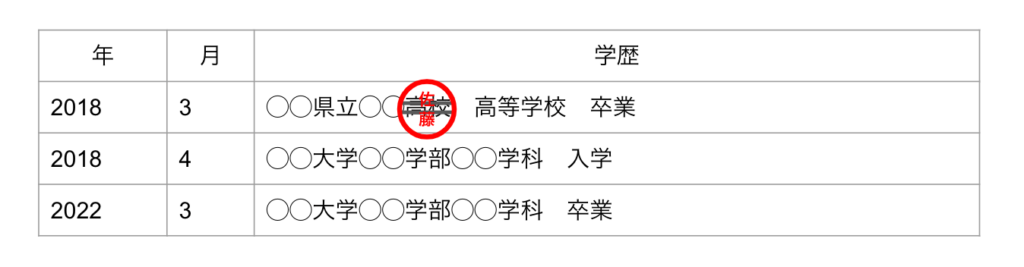
訂正印の修正は1〜2箇所以内にするのが望ましいです。
修正箇所が多いと見た目がよくないため、書き直すことをおすすめします。
参考記事:履歴書を間違えた場合の対処法|書き間違いを防ぐ9つの方法も解説
鉛筆で下書きしてから清書する
書き間違いを防ぐためにも、鉛筆で下書きしてから清書しましょう。
具体的な手順は以下のとおりです。
下書きから清書までの手順
- 鉛筆で薄く全項目を下書きする
- 内容や文字のバランスを確認する
- 黒のボールペンで丁寧に清書する
- ボールペンのインクが乾いてから鉛筆の下書きを消す
- 消しゴムのかすが残っていないか確認する
下書きをしっかり確認しながらボールペンで清書すると、誤字脱字や〇〇などのミスを減らせるでしょう。
読みやすい文字で丁寧に書く
読みやすい文字で丁寧に書くと、採用担当者に好印象を与えやすくなります。
「きれいに書ける自信がない」という方でも、以下のポイントを意識すると読みやすい履歴書に仕上がるでしょう。
読みやすい文字を書くためのポイント
- 1文字ずつゆっくり丁寧に書く
- 文字の大きさをそろえて書く
- 文字と文字の間隔を均等にする
- 画数の多い漢字は特に丁寧に書く
- 枠からはみ出さないよう文字のサイズを調整する
字が汚いことを理由に書類選考で不利になる可能性もあるため、丁寧に仕上げましょう。
時間に余裕がある場合は、ペン字練習帳などで文字を書く練習をするのもおすすめです。
コピーや使い回しをしない
コピーした履歴書は以下の問題があります。
コピー・使い回しの問題点
- コピー機の跡が残り見た目が悪くなる場合がある
- 日付や応募先の情報を更新し忘れる恐れがある
コピーや使い回しをしていることが採用担当者にバレた場合「手を抜いている」という悪印象を与えるかもしれません。
応募先ごとに新しい履歴書を用意して、選考に進みましょう。
完成した履歴書を提出する際の注意点
完成した履歴書を提出する際の注意点を解説します。
履歴書を提出する際の注意点
- 提出前にコピーを取っておく
- 履歴書を郵送する場合は添え状を同封する
- 手渡しの場合は履歴書をクリアファイルや封筒に入れる
小さなミスで印象を損なわないためにも、提出前に注意点を確認しておきましょう。
提出前にコピーを取っておく
履歴書を提出する前に、コピーを取っておくことをおすすめします。
面接では履歴書の内容について質問される場面が多く、手元にコピーがあると事前に内容を確認して対策できます。
ポイント
パソコンで作成した履歴書はデータを保存しておけば問題ありませんが、手書きの場合はコンビニのコピー機などを使って提出前にコピーを取っておきましょう。
コピーした履歴書は応募先ごとにまとめてファイリングしておくと、面接前の内容の確認がスムーズになります。
履歴書を郵送する場合は添え状を同封する
履歴書を郵送する際は、添え状を同封するのがビジネスマナーです。
添え状に記載する内容
- 日付・宛名・自分の氏名と連絡先
- 応募職種と応募の挨拶
- 同封書類の一覧
- 締めの挨拶
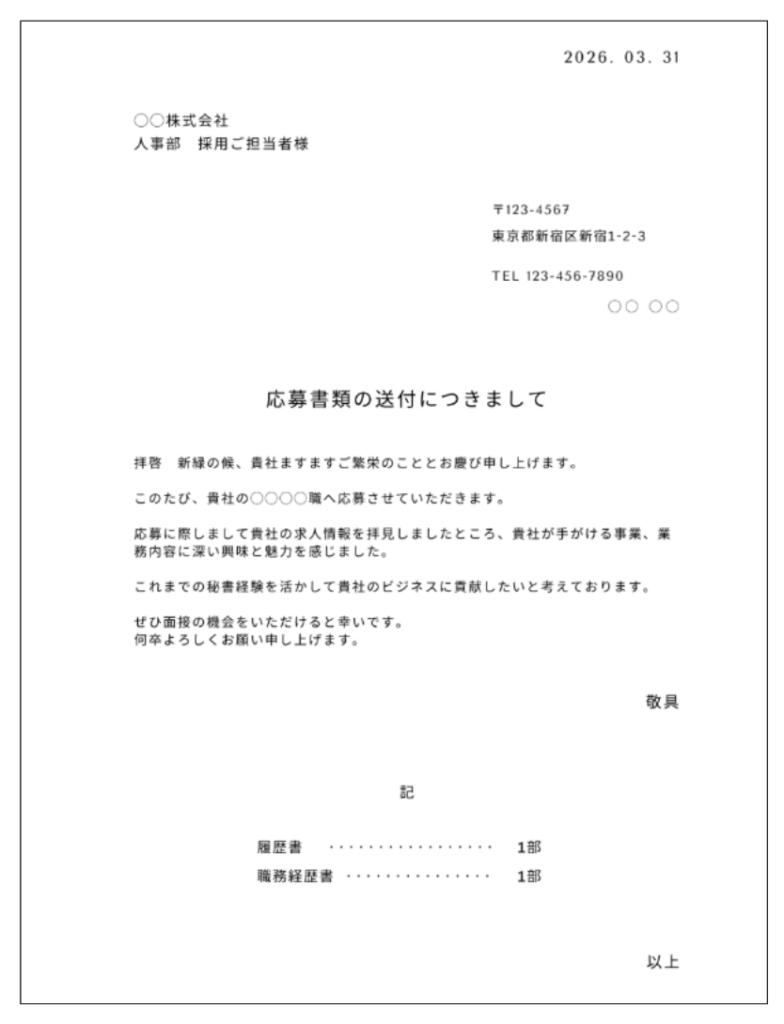
添え状はA4サイズの白い用紙に縦書きまたは横書きで作成し、履歴書の一番上に重ねて封筒に入れてください。
手渡しの場合は履歴書をクリアファイルや封筒に入れる
面接当日に履歴書を手渡しする場合は、クリアファイルや封筒に入れて持参しましょう。
履歴書をクリアファイルや封筒なしでバッグに入れると、折れや汚れがつくかもしれません。
ポイント
きれいな状態の履歴書を持参するのが、面接官に対して必要な配慮です。
履歴書を手渡す際は、面接官から見て正しい方向になるように両手で差し出すのがマナーです。
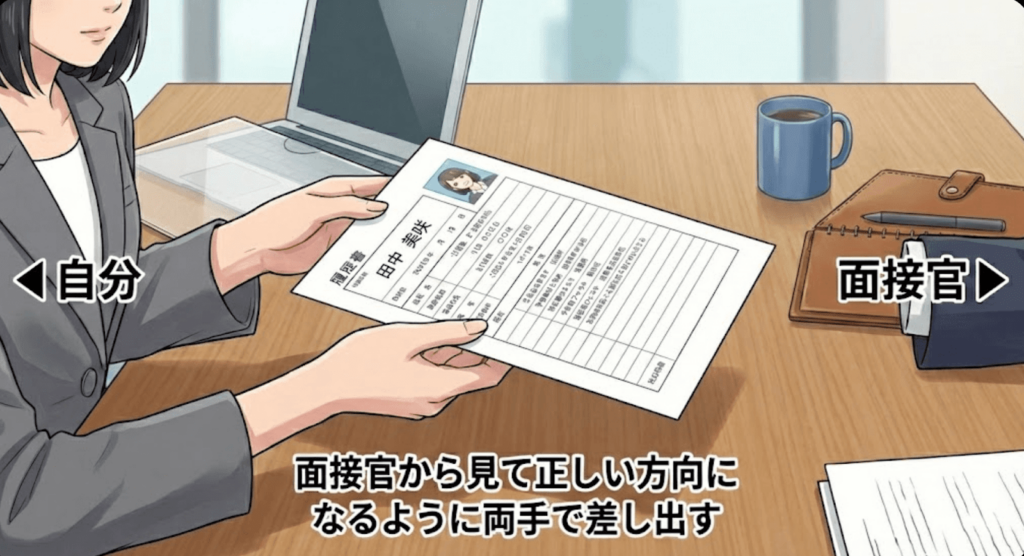
履歴書を面接官に手渡しするときにクリアファイルや封筒は不要です。
取り出した履歴書を面接官に渡しましょう。
履歴書の作成についてよくある質問(FAQ)
最後に、履歴書の作成についてよくある質問に答えていきます。
手書きじゃないという理由だけで落とされることはある?
それだけの理由で落とされることはまずありません。
多くの企業がパソコン作成の履歴書を受け入れており、手書きかどうかよりも志望動機や自己PRの内容で採否を判断するのが一般的です。
ポイント
ただし、手書きを指定している企業もあるため注意が必要です。
応募前に企業の採用ページや求人票で指定がないか確認しておきましょう。
手書きとパソコンの履歴書を企業によって使い分けていい?
問題ありません。
企業に応じて以下のように使い分けてみてください。
手書きとパソコンの使い分けのポイント
- 手書きを指定している企業には手書きで提出する
- IT企業や外資系企業にはパソコン作成が向いている
- 老舗企業や地域密着型の中小企業には手書きが印象に残りやすい
どちらにするかで迷う場合は、効率的に履歴書を書けるパソコン作成がおすすめです。
職務経歴書は手書きとパソコンのどちらがいい?
職務経歴書はパソコンで作成するのが一般的です。
それぞれを比較すると、以下のようになります。
| 比較項目 | 手書き | パソコン |
|---|---|---|
| 作成のしやすさ | 時間がかかる | 効率よく作成できる |
| 修正のしやすさ | 書き直しが必要 | すぐに修正できる |
| 読みやすさ | 字体によって差がある | 均一で読みやすい |
| 情報量 | 枠内に収まりにくい | レイアウトを調整しやすい |
職務経歴書は履歴書より記載量が多く、スキルや実績を整理して伝える必要があるため、パソコン作成の方が読みやすい書類を作りやすいです。
履歴書でおすすめのフォーマットは?
履歴書のフォーマットは、厚生労働省が公開しているJIS規格の様式を使うのが無難です。
履歴書フォーマットの主な入手方法
- 厚生労働省のサイトからJIS規格の様式例をダウンロードする
- WordやExcelの履歴書テンプレートを使う
- 文房具店やコンビニで市販の履歴書用紙を購入する
応募先から指定がある場合は、指定されたフォーマットを使用してください。
公務員に応募する場合は手書きとパソコンどちらがおすすめ?
公務員に応募する場合は自治体や機関によって指定が異なるため、応募先の指示を確認しましょう。
指定がない場合は、以下のように使い分けます。
| 比較項目 | 手書き | パソコン |
|---|---|---|
| 印象 | 誠実さや丁寧さが伝わりやすい | 整っていて読みやすい |
| 向いているケース | 地方自治体・伝統的な機関 | 国家機関・IT関連の公的機関 |
| 注意点 | 時間と手間がかかる | 指定がない場合も受け入れられることが多い |
公務員試験では人物評価も審査されるため、手書きで丁寧に作成した履歴書が誠実さのアピールになるかもしれません。
誠実さをアピールしたい方には、手書きの履歴書が適しているでしょう。
まとめ
最後にもう一度、パソコンで履歴書を作成するときのコツをまとめておきます。
パソコンで履歴書を作成するときのコツ
- テンプレートや作成ツールを活用する
- フォントは明朝体かゴシック体を選ぶ
- 文字サイズは10.5〜11ptを基準にする
- 不要な装飾は避ける
- 証明写真のデータを正しく貼り付ける
- 提出時はPDF形式に変換する
効率的に履歴書を作成したい場合は、パソコン作成がおすすめです。
履歴書のテンプレートや作成ツールを活用することで、すぐにレイアウトの整った履歴書を作れます。
これからパソコンで履歴書を作成したい方は、AIアプリHelloBossを使ってみてください。
あなたのアピールポイントや強みなどの情報を入力すると、AIが志望動機や自己PRなどを自動生成します。
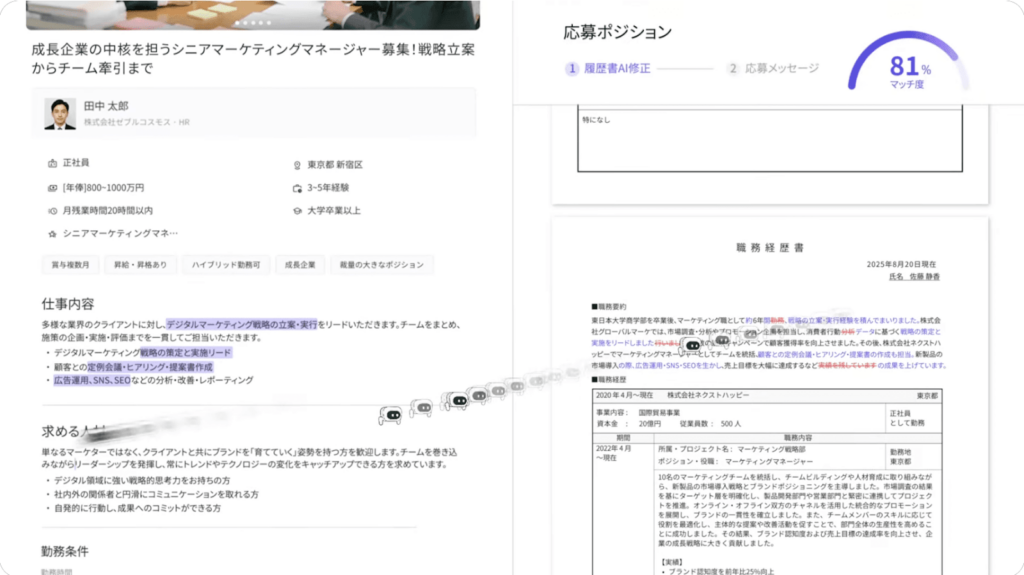
必要な情報を入力するだけで履歴書が完成するため便利です。
スマホだけで履歴書の作成が完結するため、パソコンをもっていない方にもおすすめです。
無料で利用できるので、さっそくインストールして使ってみてください。
履歴書を通してあなたの魅力が採用担当者に伝わり、希望の企業に内定することを応援しています!

 タグ
タグ