

 探索
探索 AI
Agent
AI
Agent AI履歴書
AI履歴書 AI写真
AI写真 企業検索
企業検索 コンビニプリント
 HelloBossとは
 求職者ブログ
 ニュース
ニュース ヘルプセンター
 企業ログイン
 求人掲載
求人掲載 AIソーシング
 SNS採用
SNS採用 採用ブログ
採用ブログ Global
Site
Global
Site 利用規約
利用規約 プライバシーポリシー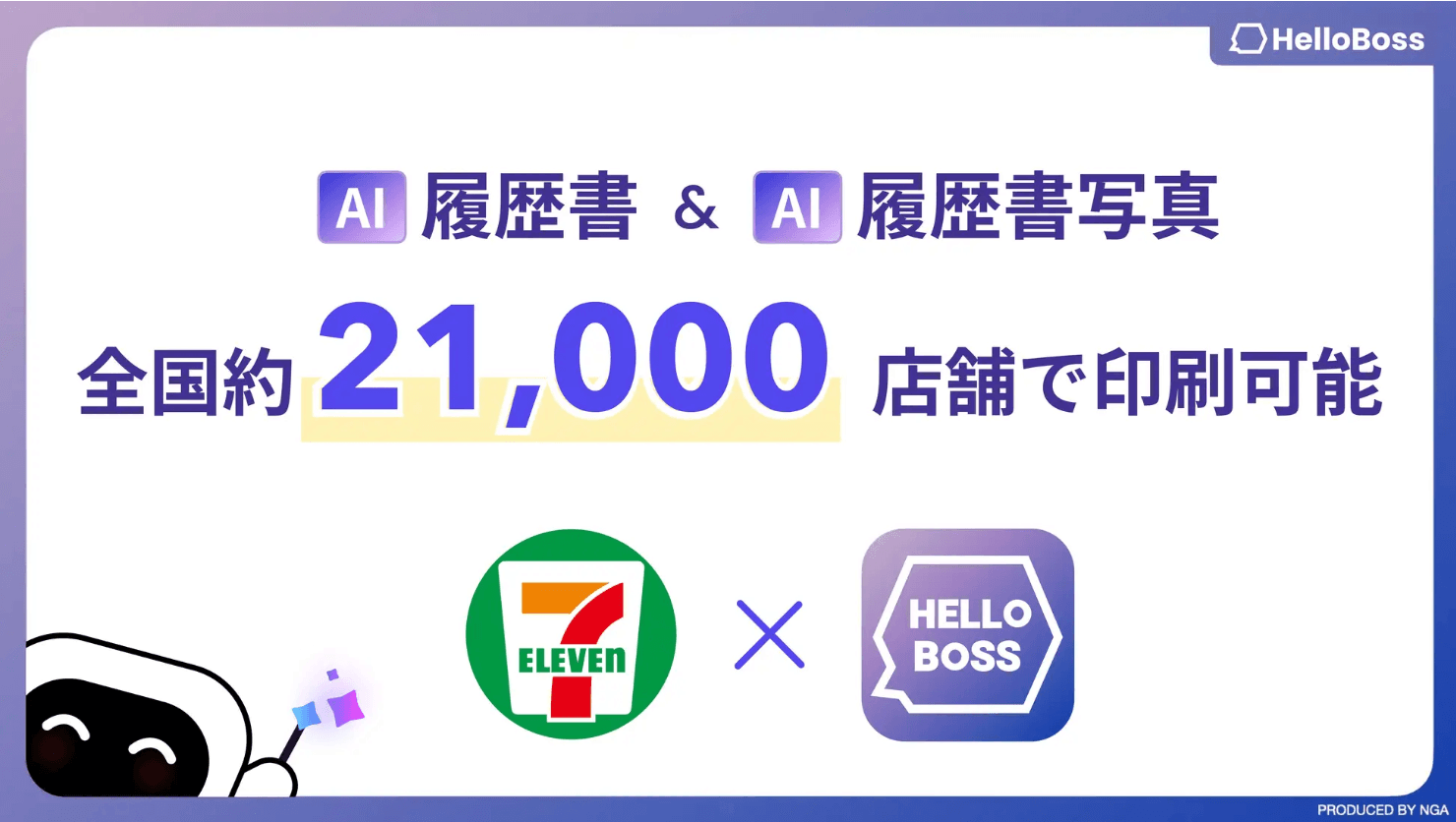
「セブンイレブンで履歴書を印刷する方法が知りたい」
「履歴書の印刷に失敗して無駄な費用をかけたくない…」
こういった疑問や不安に答える記事です。
この記事でわかること
- AIアプリを使ってセブンイレブンで履歴書を印刷する手順
- セブンイレブンで履歴書を印刷するときの4つの注意点
スマホのAIアプリとセブンイレブンのマルチコピー機を組み合わせると、自宅にプリンターがなくても手軽に履歴書を印刷できて便利です。
この記事を読むと、セブンイレブンで履歴書をスムーズに印刷できるので、最後まで読んでみてください。
Contents
AIアプリHelloBossを使ってセブンイレブンで履歴書を印刷する方法
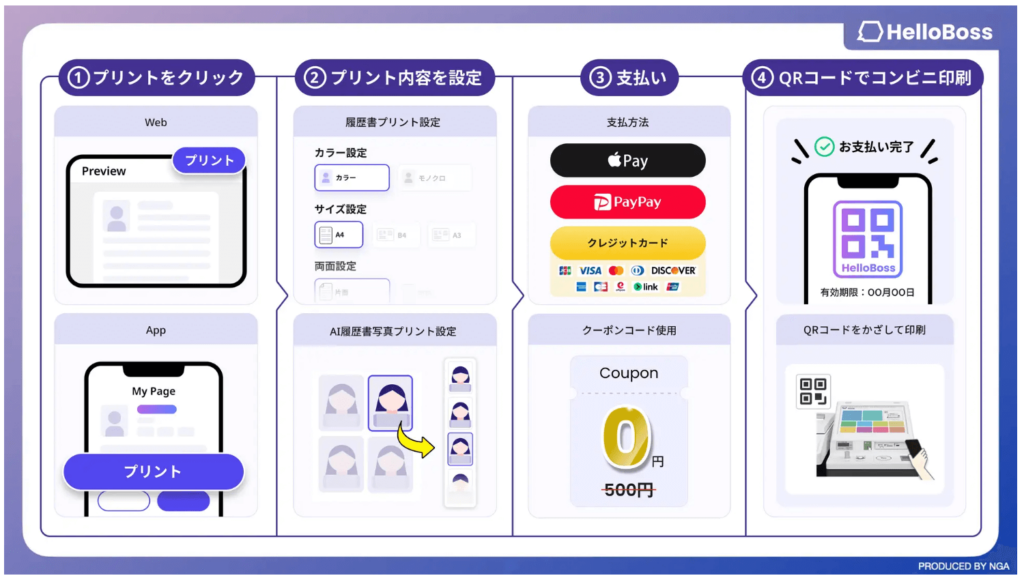
セブンイレブンで履歴書を印刷したい方には、私たちが提供する「HelloBoss」がおすすめです。
A3・A4・B4と幅広いサイズに対応しており、白黒・カラー印刷どちらも高画質できれいに印刷できます。
セブンイレブンで履歴書を印刷したい方は、さっそく登録して使ってみましょう。
HelloBossを活用してパソコンで履歴書を作り、セブンイレブンで履歴書を印刷する手順を紹介します。
※もちろんスマホでも同様に履歴書を印刷できます。
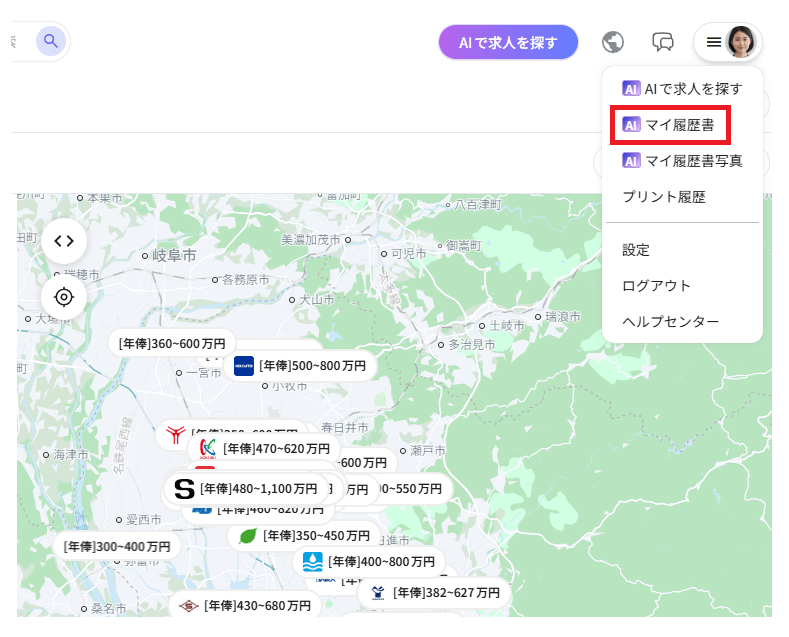
HelloBossにログイン後、画面右にある「マイ履歴書」をクリックしてください。
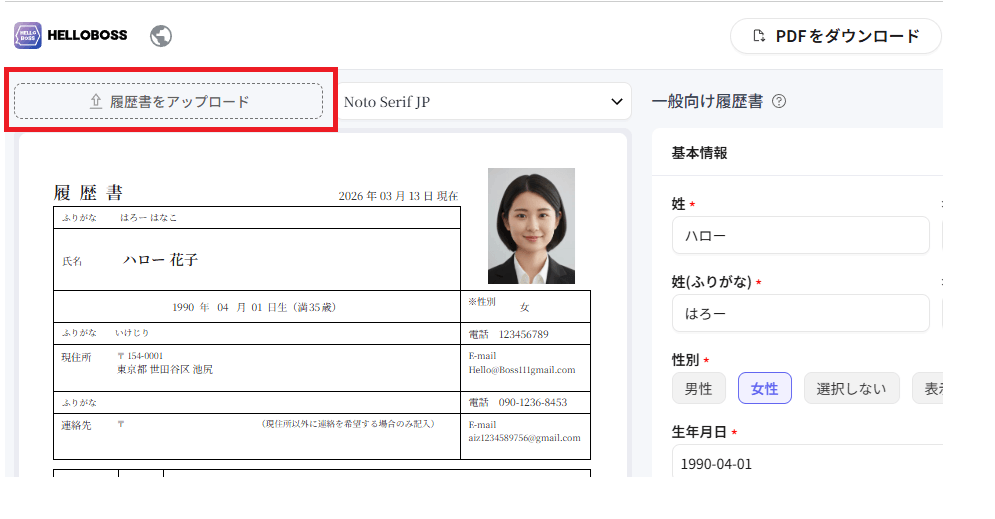
画面左上にある「履歴書をアップロード」をクリックします。
データ化している履歴書を選択すると、以下の画面が表示されます。
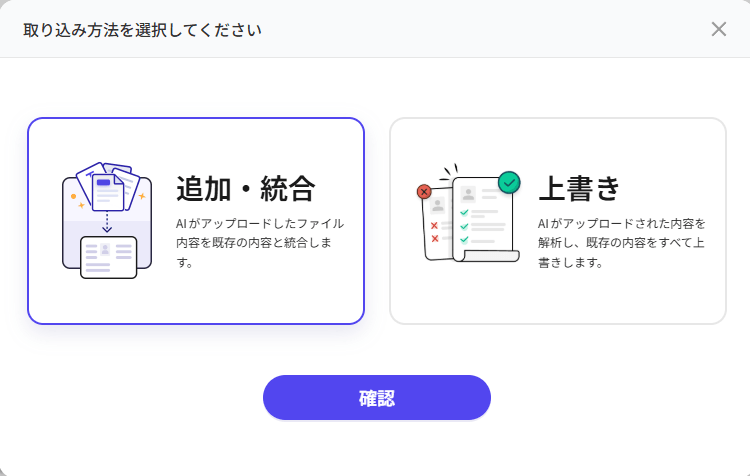
どちらを選んでも履歴書をアップロードできますが、今回は「追加・統合」を選択します。
取り込み方法を選んだあとに確認ボタンをクリックすると、履歴書のアップロードは完了です。
続いて、アップロードした履歴書を印刷する手順を解説します。
画面右上にある「プリントする」をクリックします。
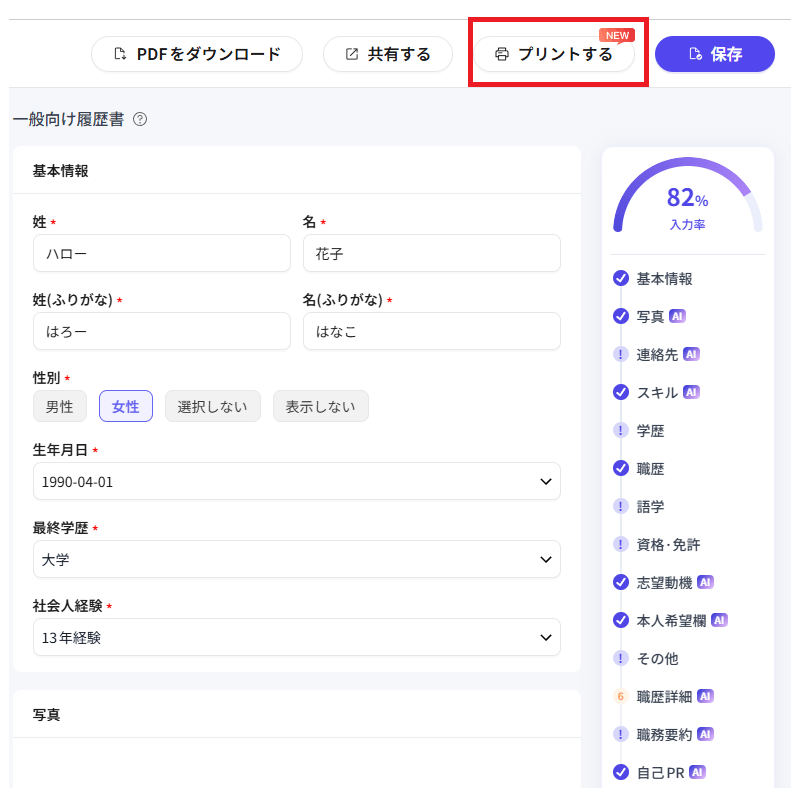
「プリント」をクリックします。
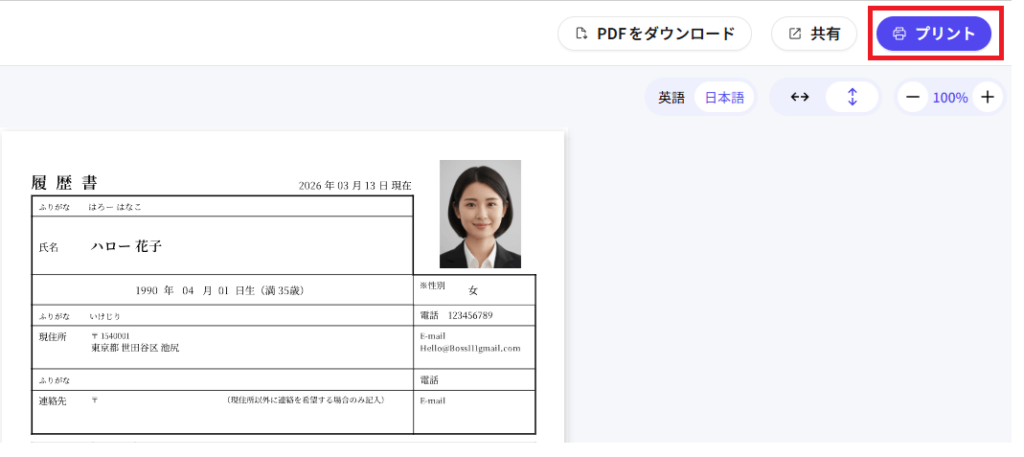
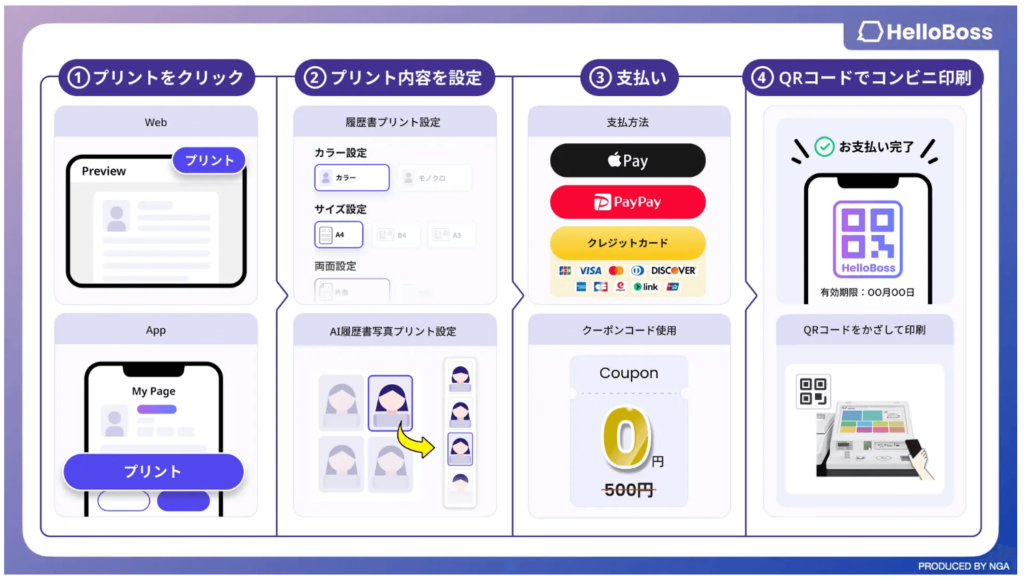
ここからはセブンイレブンでプリント内容を設定して、印刷まで進めます。
具体的な手順は以下のとおりです。
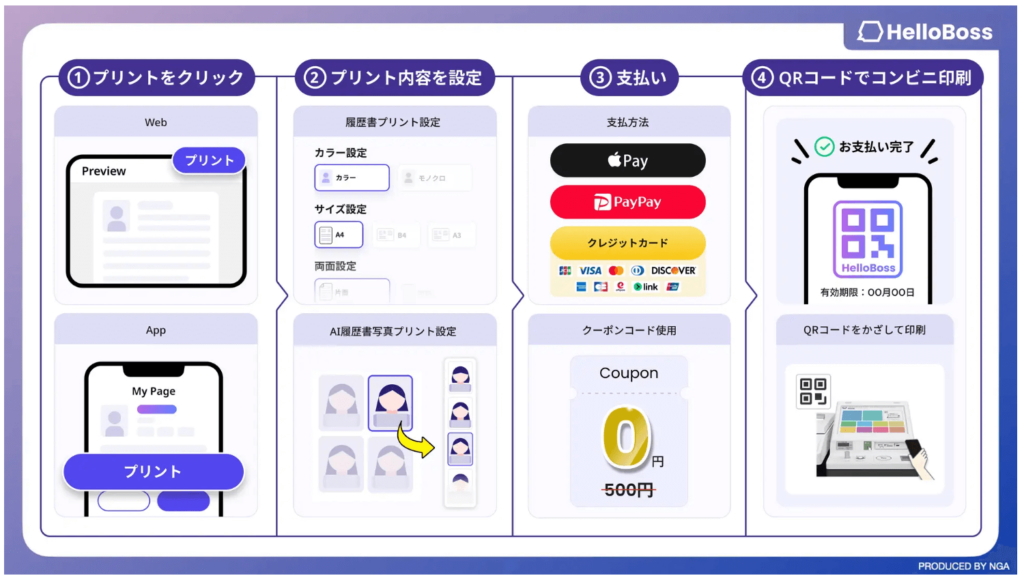
セブンイレブンで履歴書を印刷したい方は、さっそく使ってみましょう。
セブンイレブンで履歴書を印刷するときの注意点
セブンイレブンで履歴書を印刷する際は、以下の点に注意が必要です。
セブンイレブンで履歴書を印刷するときの注意点
- 印刷サイズを正しく設定する
- 印刷後に文字の濃さを確認する
- 文字切れや余白のズレがないか確認する
- 証明写真が正確に反映されているか確認する
印刷で失敗しないためにも、注意点を押さえておきましょう。
印刷サイズを正しく設定する
履歴書のサイズを間違えると、文字や写真が歪んだりレイアウトが崩れたりする場合があります。
そのため、履歴書を印刷するときは必ず印刷サイズを確認しましょう。
履歴書に使われる主なサイズは以下のとおりです。
| サイズ | 特徴 |
|---|---|
| A3(見開き) | 一般的な履歴書の規格。二つ折りでA4サイズになる |
| A4(片面) | A3を二つ折りにした大きさ。転職サイトのDL版に多い |
| B4(見開き) | A3より一回り小さい。文具店販売の履歴書に多い |
どのサイズにするかで迷う場合は、一般的なサイズであるA3(見開き)に設定することをおすすめします。
印刷後に文字の濃さを確認する
印刷設定によっては文字が薄く出力されることがあり、採用担当者が読みにくいと感じるかもしれません。
採用担当者に悪い印象を与えないためにも、印刷後に文字の濃さを確認しましょう。
ポイント
印刷品質の設定は「普通」または「きれい」を選ぶと、文字がはっきりと仕上がりやすくなります。
印刷後は用紙を蛍光灯の下に広げて、全体の濃さを確認してみてください。
文字切れや余白のズレがないか確認する
文字切れや余白のズレがあると、履歴書の見映えが悪いです。
印刷前にデータのレイアウトを確認しても、実際に印刷すると端の文字が切れたり、余白が片方に寄ったりする場合があります。
文字切れや余白のズレを防ぐために、印刷前に以下の点を確認してみてください。
印刷前の確認ポイント
- 氏名・住所・日付の文字が端で切れていないか
- 左右・上下の余白が均等になっているか
- 記入欄の罫線が正しく表示されているか
- PDFデータの余白設定を確認したか
セブンイレブンのコピー機で印刷する際は「フチあり印刷」を選ぶと、文字切れを防ぎやすくなるのでおすすめです。
証明写真が正確に反映されているか確認する
履歴書の印刷後は、証明写真が正確に反映されているか確認しましょう。
証明写真の確認項目
- 顔がはっきり写っているか
- 写真の位置が枠内に収まっているか
- 色味が暗すぎたり白飛びしていないか
証明写真の質があなたの印象を左右するため、写真の位置がズレていたり色味がおかしかったりすると、印象を損なう恐れがあります。
写真の位置や色味などをチェックして、問題がなければ履歴書の印刷は完了です。
履歴書を印刷する際によくある質問(FAQ)
最後に、履歴書を印刷する際によくある質問に答えていきます。
セブンイレブンで履歴書をコンビニ印刷すると企業に失礼?
失礼ではないです。
採用担当者が選考で重視するのは履歴書の記載内容であり、印刷場所を確認することはまずありません。
安心してセブンイレブンで履歴書を印刷してください。
セブンイレブンで証明写真は何円で印刷できる?
L判1枚あたり40円、複数枚の証明写真を印刷できる「証明写真プリント」で印刷すると250円です。
セブンイレブンで履歴書をA3サイズで印刷できる?
セブンイレブンのマルチコピー機で印刷できます。
セブンイレブンでA3サイズの履歴書を印刷する手順
- ネットプリントで予約番号を取得する
- マルチコピー機のメニューから「プリント」を選ぶ
- 「ネットプリント」を選ぶ
- プリント予約番号を入力する
- 用紙サイズを「A3」に設定する
- カラーか白黒を選んで印刷する
印刷後は二つ折りにして、折り目がつかないようにA4のクリアファイルに入れて持ち運ぶと安心です。
まとめ|履歴書の作成はAIアプリを活用して効率化しよう
最後にもう一度、セブンイレブンで履歴書を印刷する際のポイントをまとめておきます。
セブンイレブンで履歴書を印刷するときの注意点
- 印刷サイズを正しく設定する
- 印刷後に文字の濃さを確認する
- 文字切れや余白のズレがないか確認する
- 証明写真が正確に反映されているか確認する
印刷前に履歴書のPDFデータを手軽に用意したい方には、HelloBossがおすすめです。
スマホだけで履歴書の作成からPDFの出力まで完結できて、そのままセブンイレブンで印刷できます。
無料で利用できるので、まずはインストールして使ってみましょう。
スマホだけで書類準備を終わらせ、自信をもって選考に臨みましょう。

 タグ
タグ