

 探索
探索 AI
Agent
AI
Agent AI履歴書
AI履歴書 AI写真
AI写真 企業検索
企業検索 コンビニプリント
 HelloBossとは
 求職者ブログ
 ニュース
ニュース ヘルプセンター
 企業ログイン
 求人掲載
求人掲載 AIソーシング
 SNS採用
SNS採用 採用ブログ
採用ブログ Global
Site
Global
Site 利用規約
利用規約 プライバシーポリシー
「セブンイレブンで証明写真を印刷したいけど、やり方がわからない…」
こういった疑問や不安に答える記事です。
この記事でわかること
- AIアプリを活用してセブンイレブンで証明写真を印刷する手順
- セブンイレブンで証明写真を印刷する際の注意点
セブンイレブンのマルチコピー機を利用すると、データ化されている証明写真を手軽に印刷できます。
専用アプリを使えば証明写真の作成から印刷まで、スマホ1台で完結させることも可能です。
セブンイレブンで手軽に証明写真を印刷したい方は、最後まで読んでみてください。
Contents
AIアプリを活用してセブンイレブンで証明写真を印刷する手順
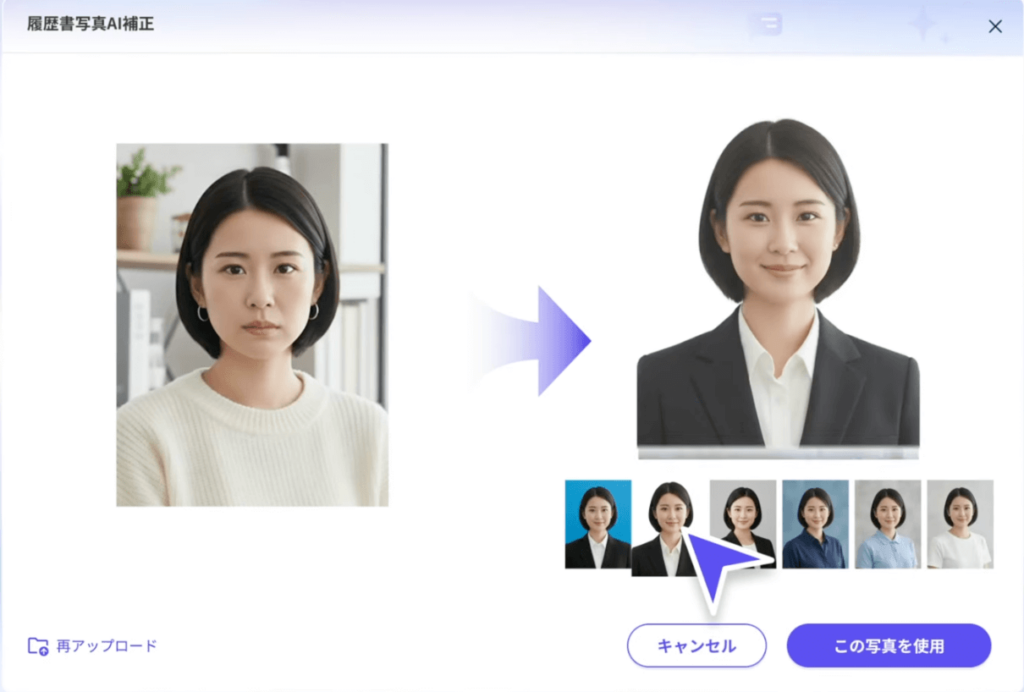
セブンイレブンで証明写真を印刷したい方には、私たちが提供する「HelloBoss」がおすすめです。
スマホで撮った写真をアップロードするだけで、履歴書に使える証明写真をAIが自動生成します。
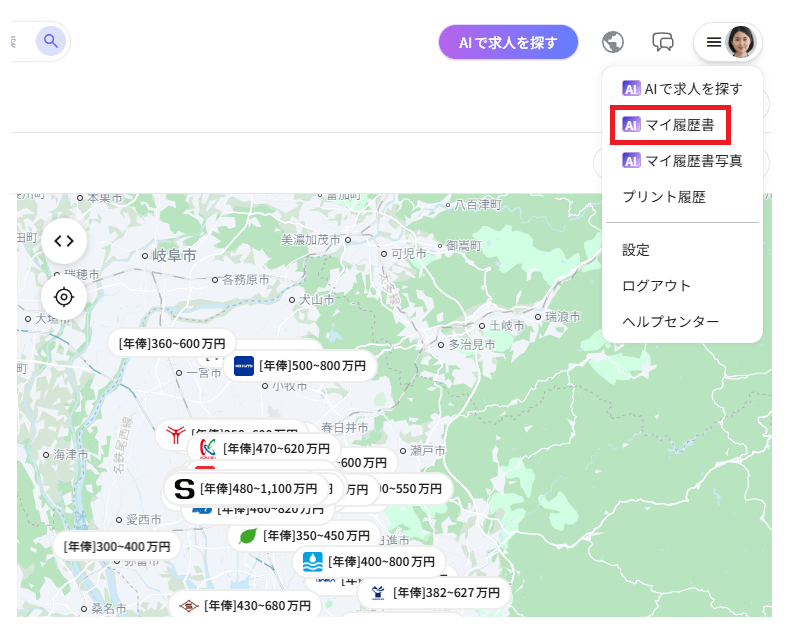
まずは準備として、パソコンでHelloBossにログイン後、画面右にある「マイ履歴書」をクリックしてください。
※もちろんスマホでも同様に証明写真を印刷できます。
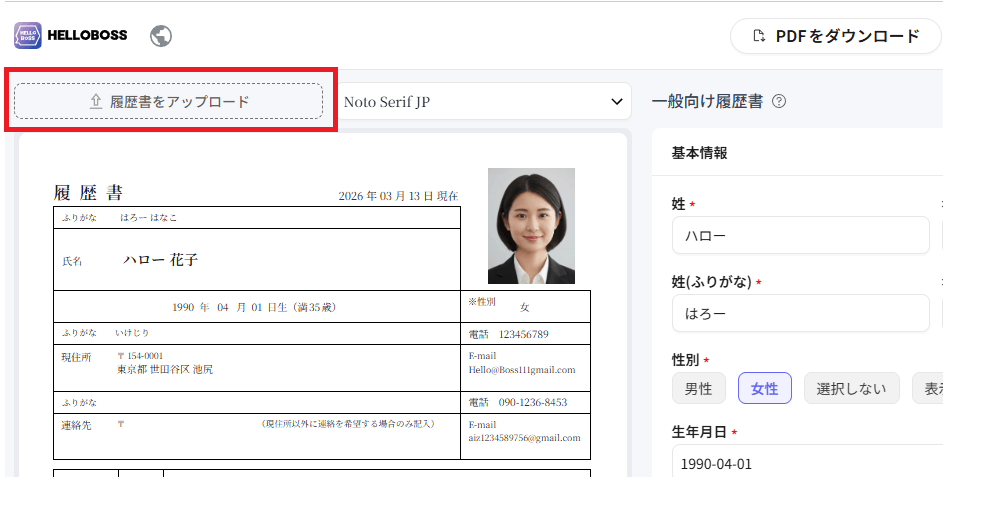
画面左上にある「履歴書をアップロード」をクリックします。
データ化している履歴書を選択すると、以下の画面が表示されます。
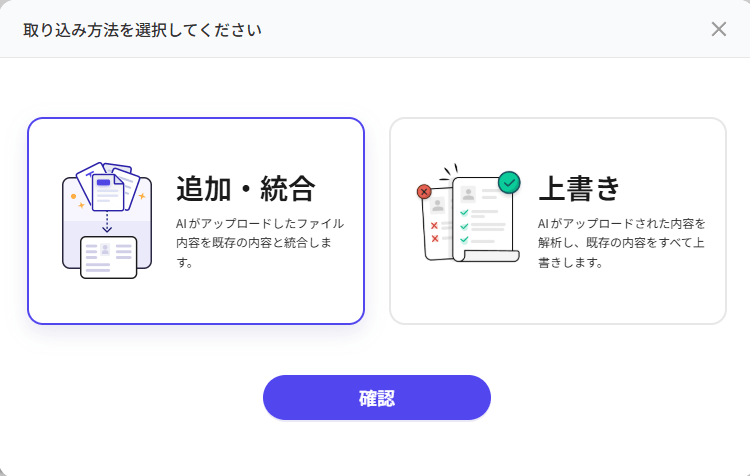
どちらでも履歴書をアップロードできますが、今回は「追加・統合」を選択します。
取り込み方法を選択後に確認ボタンをクリックすると、履歴書のアップロードは完了です。
続いて、画面右上にある「プリントする」をクリックします。
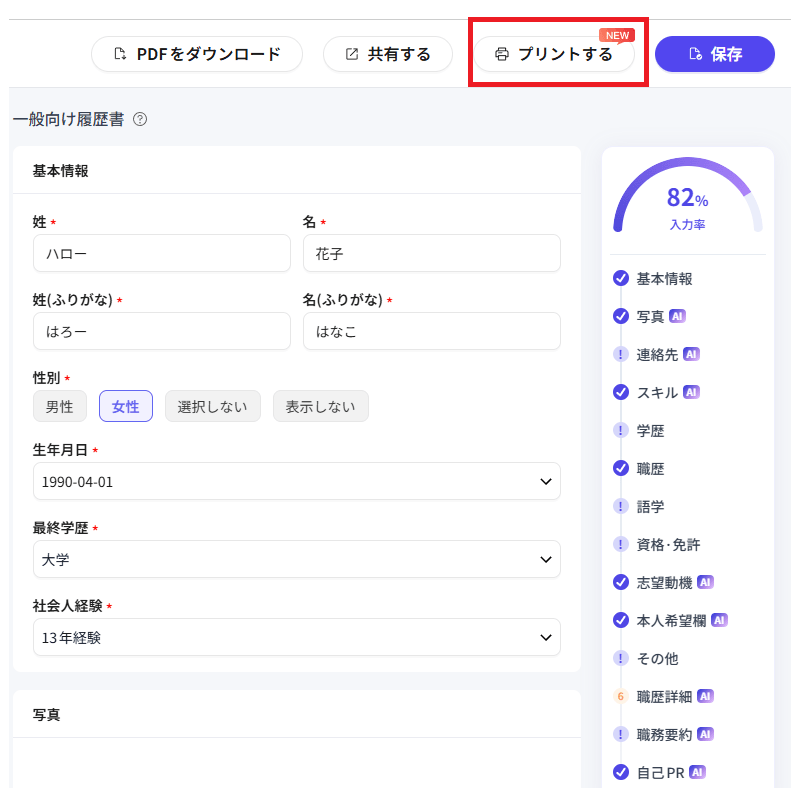
「プリント」をクリックします。
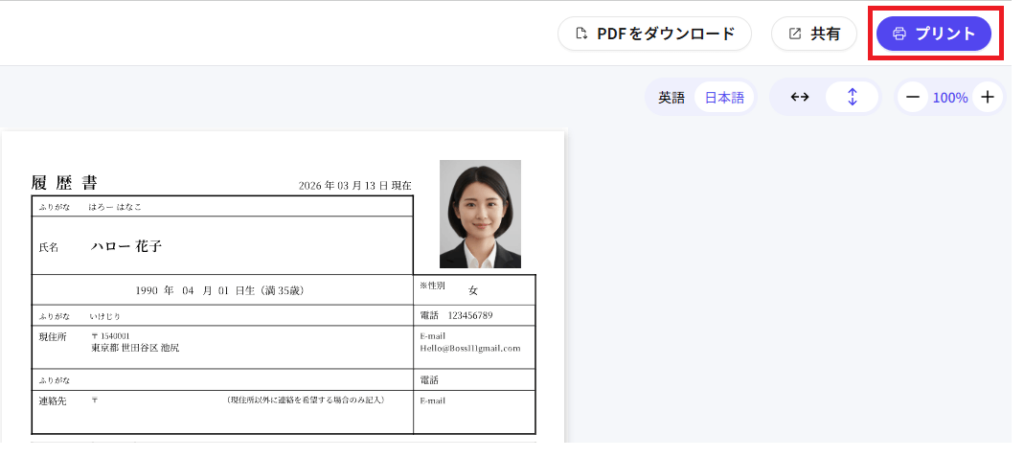
ここからはセブンイレブンでプリント内容を設定して、証明写真の印刷まで進めます。
具体的な手順は以下のとおりです。
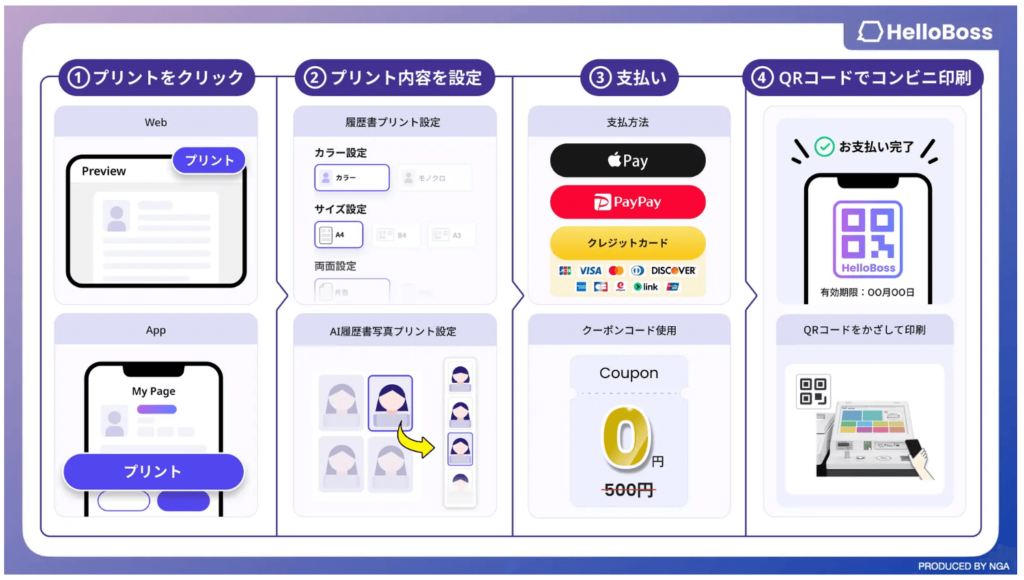
セブンイレブンで証明写真を印刷したい方は、さっそく使ってみましょう。
セブンイレブンで証明写真を印刷する際の注意点
続いて、セブンイレブンで証明写真を印刷する際の注意点を解説します。
証明写真を印刷する際の注意点
- 画質が低い画像は印刷しない
- サイズを間違えると再印刷が必要になる
- 印刷前にプレビューで仕上がりを確認する
証明写真の印刷で失敗しないためにも、注意点を押さえておきましょう。
画質が低い画像は印刷しない
画質が低い画像を印刷すると、仕上がりがぼやけて採用担当者に悪い印象を与える恐れがあります。
高画質な証明写真を使用するためにも、画像の鮮明さを確認した上で印刷しましょう。
サイズを間違えると再印刷が必要になる
証明写真のサイズを間違えると顔の比率が崩れたり余白が多くなったりして、履歴書に使えない証明写真になります。
提出先に合うサイズを事前に確認しておくと、再印刷の手間を防ぎやすいです。
証明写真のサイズは提出先によって異なりますが、履歴書は縦4cm×横3cmが一般的です。
参考記事:履歴書の写真でサイズが合わないと落ちる!?適切な大きさにする対処法4選
印刷前にプレビューで仕上がりを確認する
プレビューの確認を省くと、顔のズレや背景の乱れに気づかないまま印刷してしまうリスクが高くなります。
セブンイレブンのマルチコピー機は、印刷ボタンを押す前に画面でプレビューを確認できます。
プレビューで確認したいことは以下のとおりです。
チェックポイント
- 顔の位置
- 背景色の均一さ
- 明るさと色調のバランス
問題が見つかった場合は印刷をキャンセルして、画像を修正してからプリントしましょう。
まとめ|セブンイレブンで証明写真を印刷して就活を進めよう
最後にもう一度、セブンイレブンで証明写真を印刷する際の注意点をまとめておきます。
証明写真を印刷する際の注意点
- 鮮明な高画質の写真データを用意する
- 提出先に合わせて正しいサイズを事前に確認する
- 印刷前にプレビューで顔の位置や明るさを確認する
これから証明写真を用意したい方には、HelloBossがおすすめです。
普段着のスマホ写真をアップロードするだけで、AIがスーツ姿のきれいな証明写真を自動生成してくれます。
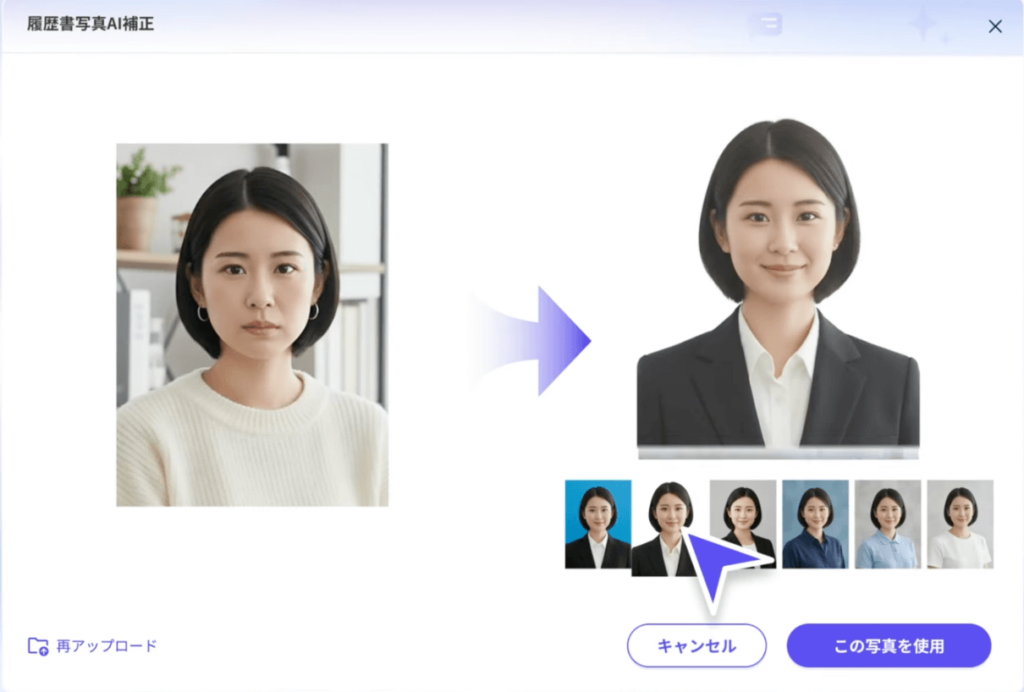
セブンイレブンでそのまま印刷できるデータとして出力できるので、写真の準備から印刷までスマホ1台で完結します。
無料で利用できるので、まずはインストールして使ってみてください。
セブンイレブンできれいに証明写真を印刷して、採用担当者に好印象を与える書類を提出しましょう。

 タグ
タグ