

 探索
探索 AI
Agent
AI
Agent AI履歴書
AI履歴書 AI写真
AI写真 企業検索
企業検索 コンビニプリント
 HelloBossとは
 求職者ブログ
 ニュース
ニュース ヘルプセンター
 企業ログイン
 求人掲載
求人掲載 AIソーシング
 SNS採用
SNS採用 採用ブログ
採用ブログ Global
Site
Global
Site 利用規約
利用規約 プライバシーポリシー
職務経歴書をPDFで無料ダウンロードしたい方には、AIアプリ「HelloBoss」がおすすめです。
AIが職務要約や自己PRなどを自動生成してくれるので、スムーズに職務経歴書を作成できます。
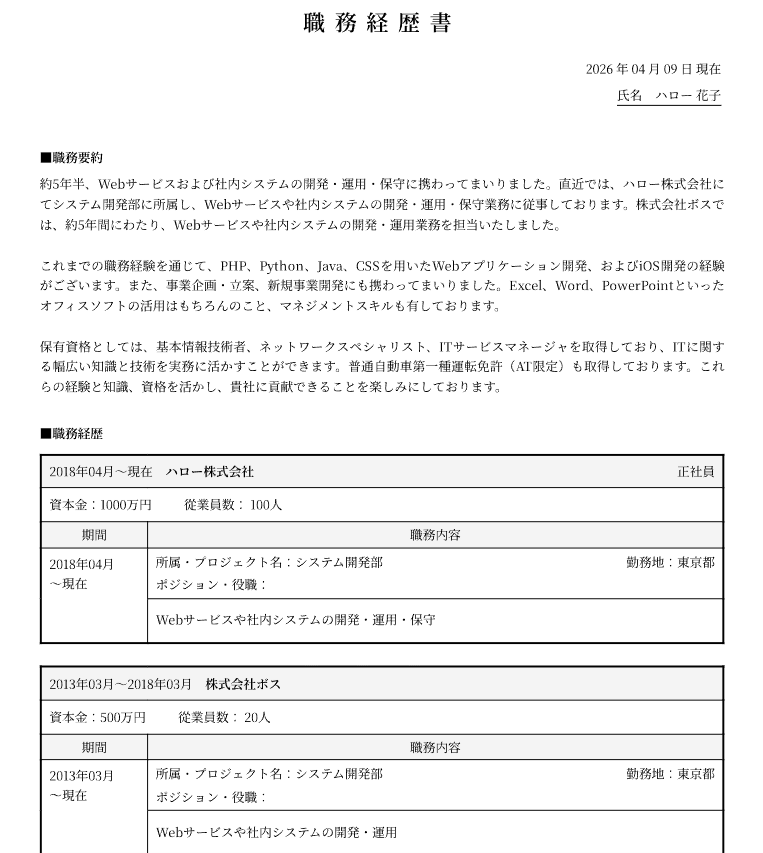
この記事では、HelloBossを活用してPDFの職務経歴書を無料ダウンロードする手順を解説していきます。
Contents
HelloBossで職務経歴書をPDF形式で無料ダウンロードする手順
HelloBossを活用して、パソコンでPDF形式の職務経歴書をダウンロードする手順を紹介します。
※もちろんスマホでも同様に職務経歴書をダウンロードが可能です。
履歴書を作成する手順から解説していきます。
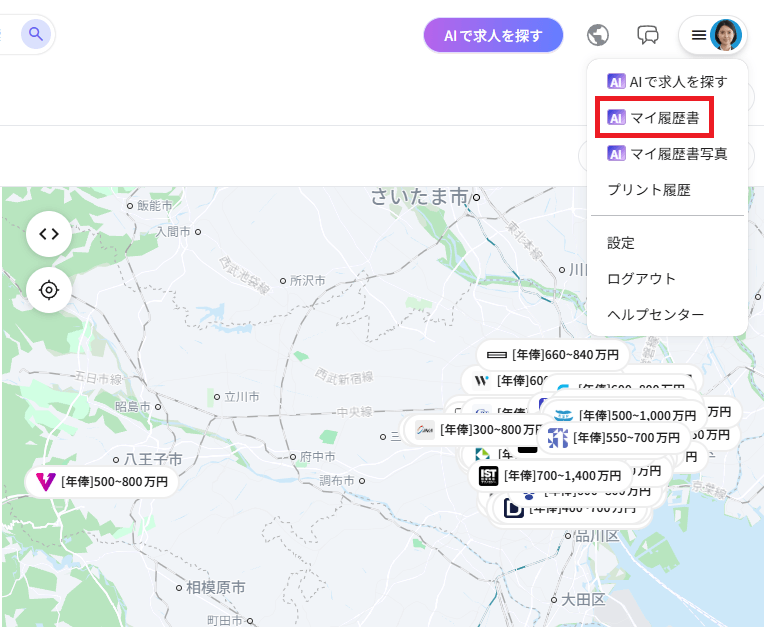
HelloBossにログイン後、画面右上にある「マイ履歴書」をクリックしてください。
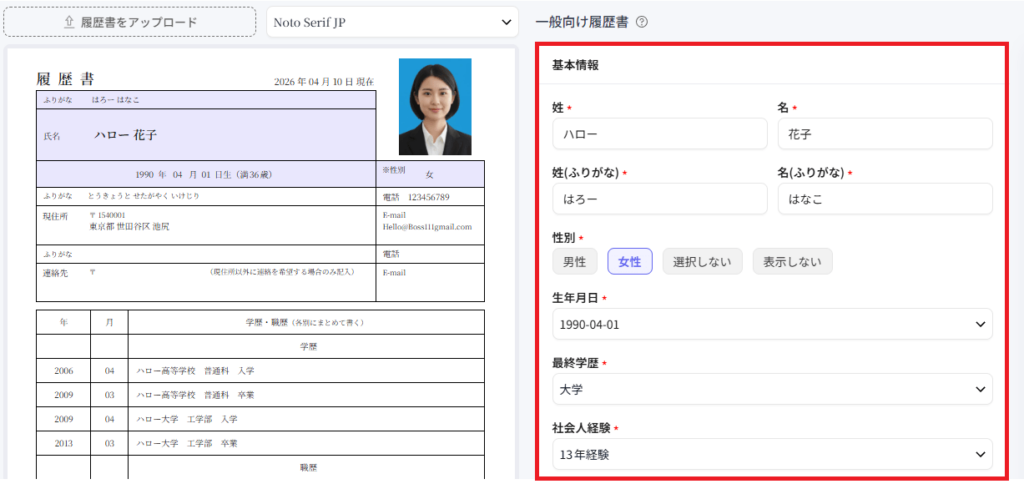
名前や生年月日、社会人経験などの基本情報を入力します。
次に、画面右にある「スキル」をクリックします。
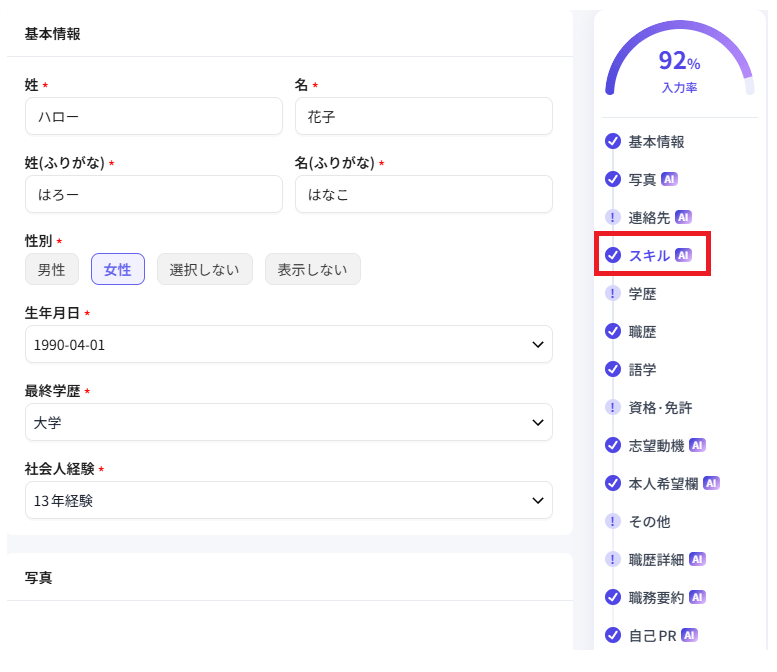
「クリエイティブスキル」「Microsoft Office」などから、あなたに合うスキルを選択してください。
次に「職歴」をクリックします。
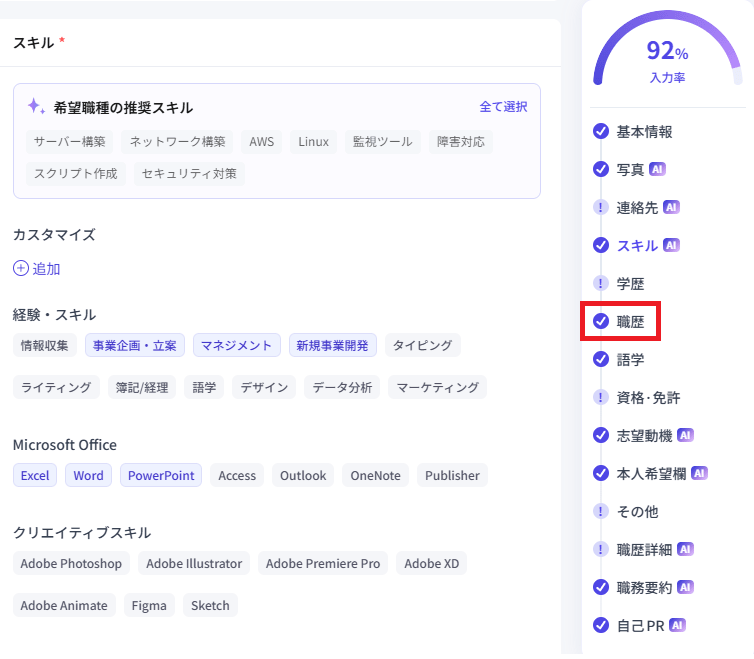
勤めてきた企業名や入社日などを記載して「詳細を入力」をクリックします。
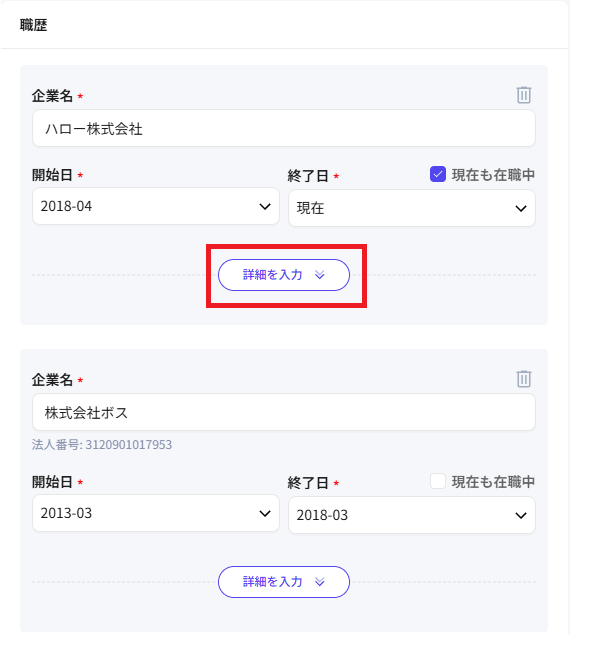
雇用形態や勤務地、所属部署などの詳細な情報を入力してください。
アピールできる語学がある場合は「語学」から使用できる言語を設定します。
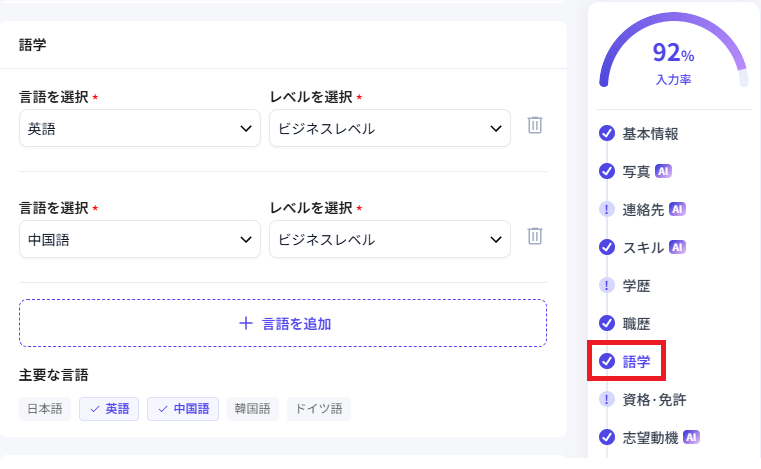
保有している資格・免許を入力します。
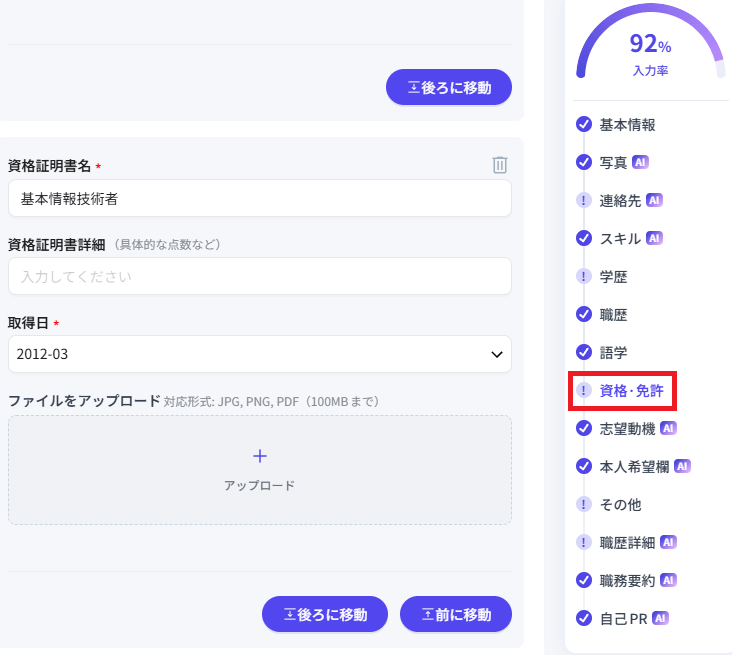
「職務要約」をクリックします。
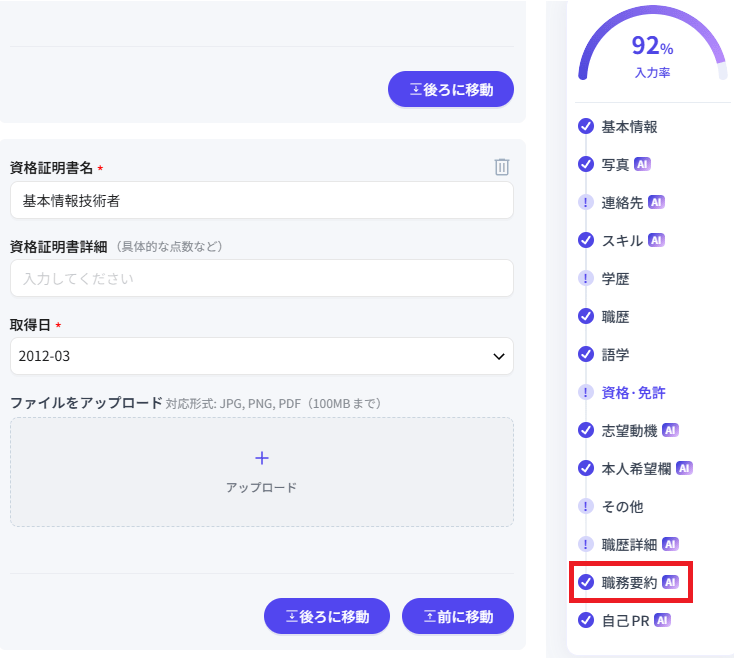
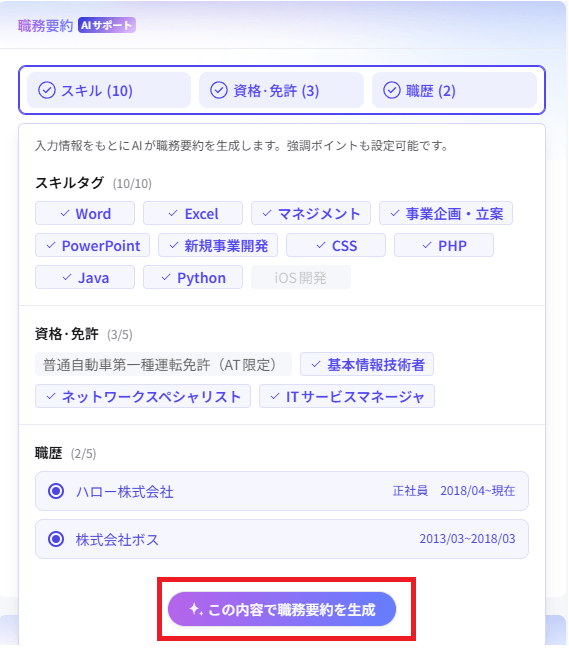
職務要約は、スキルや職歴を入力したあとに「この内容で職務要約を生成」をクリックすると、AIが自動生成します。
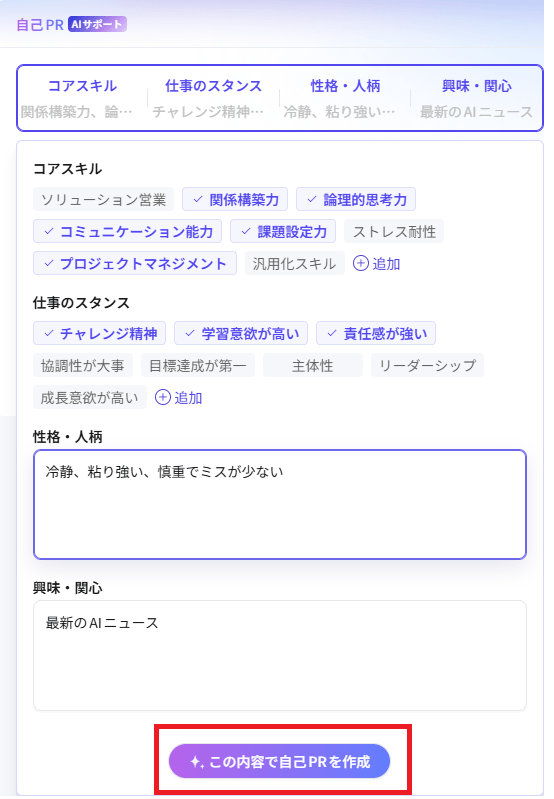
自己PRもAIが自動生成してくれるので、あなたのコアスキルや仕事のスタンスを入力しましょう。
画面右上にある「保存」をクリックします。
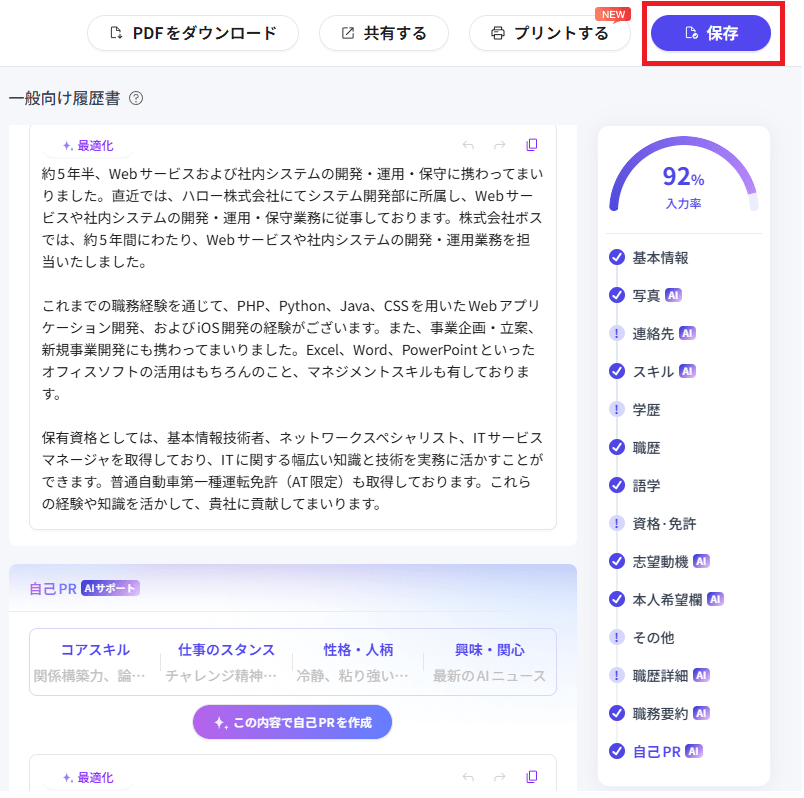
これで職務経歴書の完成です。
作成した職務経歴書は、画面右上にある「PDFをダウンロード」からダウンロードできます。
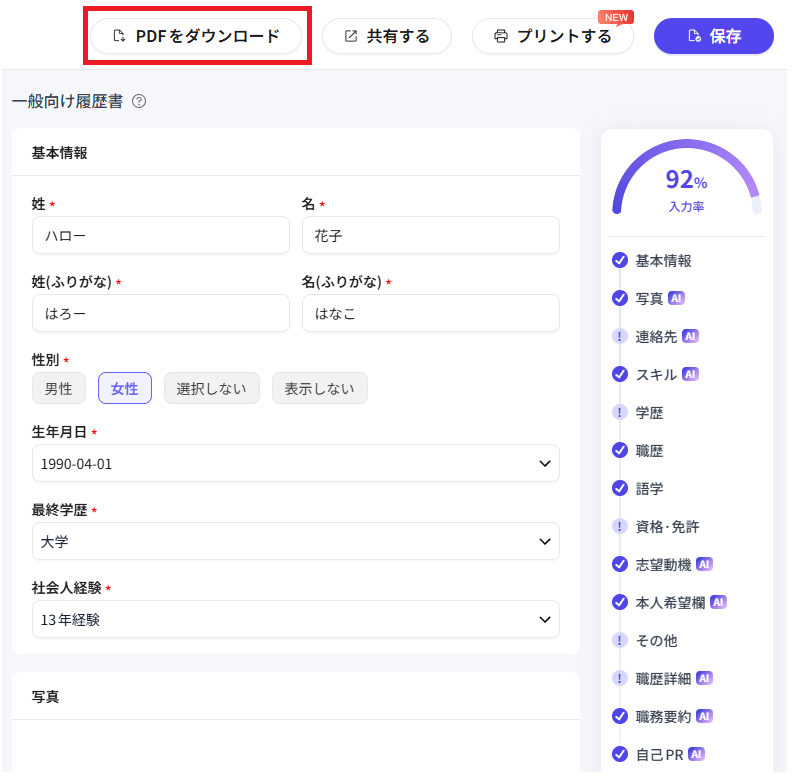
「PDFをダウンロード」をクリックしてください。
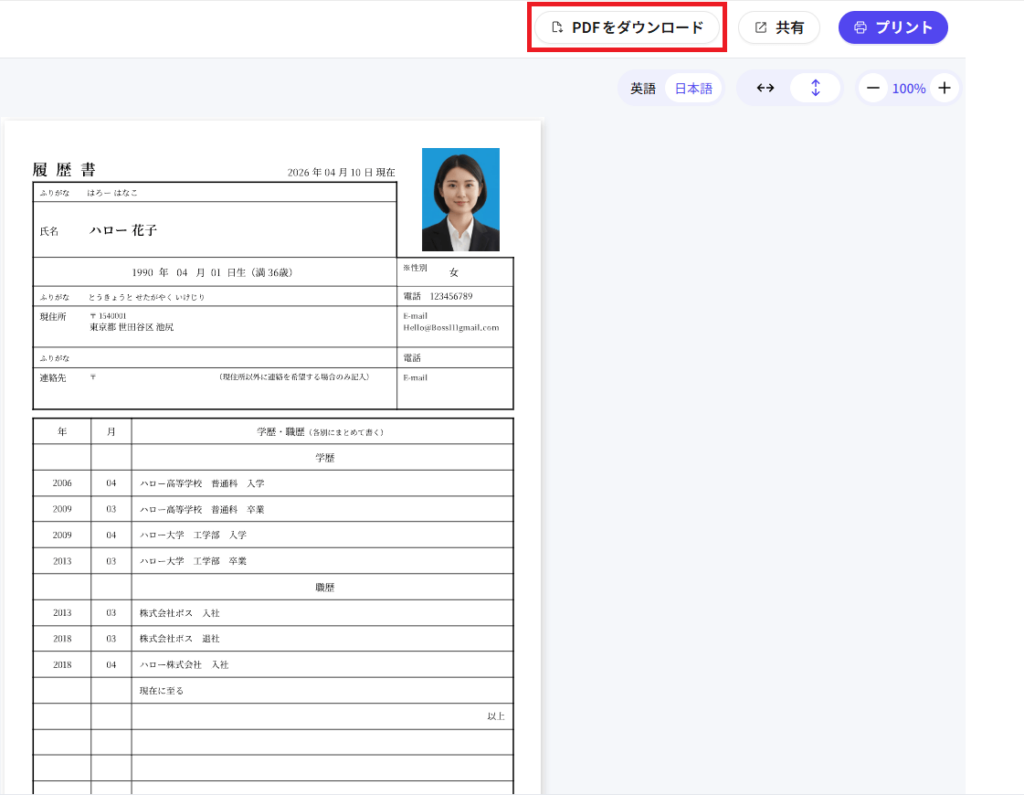
これでPDFの職務経歴書のダウンロードは完了です。
AIを活用して効率的に職務経歴書を作成したい方は、さっそく使ってみましょう。
HelloBossはAIが職務経歴書を添削してくれる
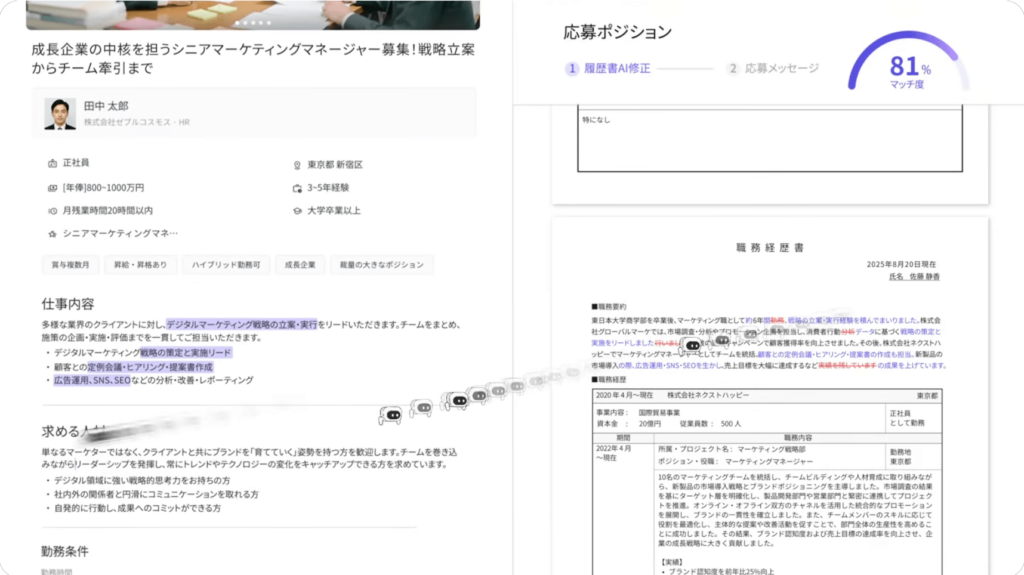
HelloBossは応募先の求人情報を元に、職務経歴書の添削もしてくれます。
納得いくまでくりかえし職務経歴書をブラッシュアップできるので、自信をもって書類選考に進めるでしょう。
高精度な職務経歴書を作成したい方は、HelloBossの添削機能を試してみてください。
PDFでダウンロードした職務経歴書を提出する前に確認したいポイント
最後に、ダウンロードした職務経歴書で確認したいポイントを解説します。
職務経歴書を提出する前に確認したいポイント
- ファイル名はわかりやすいか
- 募集要項やメールにパスワードに関する記載がないか
書類選考の失敗を防ぐためにも、ポイントを押さえておきましょう。
参考記事:書類選考で「何を見るか」は決まっている!履歴書・職務経歴書の書き方を徹底解説
ファイル名はわかりやすいか
ファイル名が「document.pdf」「名称未設定.pdf」などでは、採用担当者がファイルを見分けにくくなります。
採用担当者には多くの書類が届くため、内容と送信者がパッと見てわかるファイル名にすると親切です。
以下のように送付日や書類の種類、氏名などを組み合わせたファイル名にするとわかりやすいです。
良い例
20260501_職務経歴書_山田太郎.pdf
こうした細かな配慮をしておくと、採用担当者に丁寧な印象を与えやすくなります。
参考記事:書類選考の通過メールのポイント|例文や状況別のテンプレも紹介
募集要項やメールにパスワードに関する記載がないか
メールで職務経歴書を送付する際、パスワードの設定は企業から指定がなければ原則不要です。
ただし、募集要項や企業からのメールに「パスワードを設定してください」と記載がある場合は、パスワードの設定が必要です。
具体例
「添付ファイルにパスワードを設定して、パスワードは別途メールにてご連絡ください」と案内がある場合は、その指示どおりに対応します。
企業の指定を守ることが、採用担当者からの好印象につながります。
まとめ|PDFの職務経歴書を無料ダウンロードしよう
HelloBossはAIが職務経歴書の作成をサポートしてくれるので、スムーズに職務経歴書を用意できます。
他にも、HelloBossには以下の便利な機能があります。
HelloBossの便利な機能3選
- 応募する求人に合わせてAIが職務経歴書を添削してくれる
- AIが自己PRを自動生成してくれる
- 完成した職務経歴書はPDFでダウンロードできる
PDFの職務経歴書を無料でダウンロードしたい方は、AIアプリHelloBossを使ってみてください。
あなたの経験やスキルが採用担当者に正しく伝わり、希望の企業に内定することを応援しています!

 タグ
タグ