

 探索
探索 AI
Agent
AI
Agent AI履歴書
AI履歴書 AI写真
AI写真 企業検索
企業検索 コンビニプリント
 HelloBossとは
 求職者ブログ
 ニュース
ニュース ヘルプセンター
 企業ログイン
 求人掲載
求人掲載 AIソーシング
 SNS採用
SNS採用 採用ブログ
採用ブログ Global
Site
Global
Site 利用規約
利用規約 プライバシーポリシー
「スマホで作った履歴書ってコンビニで印刷できるの?」
「やり方がよくわからなくて不安…」
こういった疑問や不安に答える記事です。
この記事でわかること
- スマホで履歴書を作ってコンビニ印刷する2つのメリット
- スマホで作った履歴書をコンビニ印刷する方法
- コンビニ印刷するときの5つの注意点
スマホの履歴書作成アプリを使えば、誰でも簡単にコンビニで履歴書を印刷できます。
アプリで作成した履歴書をPDF形式で保存し、コンビニのマルチコピー機に送信するだけで、高品質な履歴書が手に入ります。
「でも、アプリの選び方や印刷の仕方がよくわからない…」と不安ですよね?
この記事を読むことで、アプリの選び方から印刷手順、注意点まですべてわかり、自信をもってコンビニで履歴書を印刷できるようになります。
書類選考を突破するために、最後まで読んでみてください。
スマホ1つで履歴書を作成する方法
「履歴書の作成から印刷準備まで、スマホだけで済ませたい…」という方は、履歴書作成アプリ「HelloBoss」を使ってみてください。
AIが入力内容を整えてくれるので、履歴書の作成から証明写真の準備、PDF化までスマホ1つで完結します。
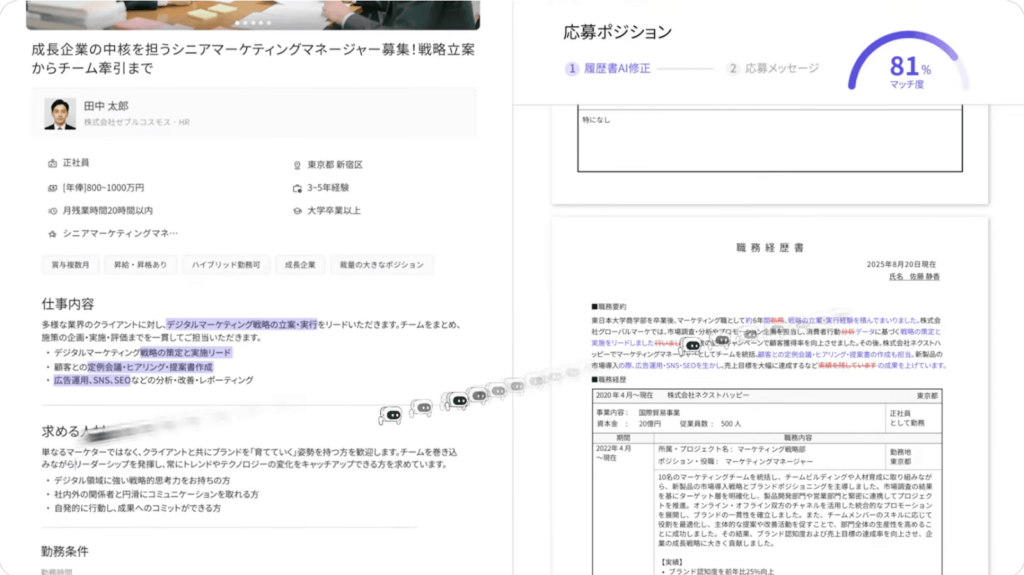
無料で利用できるので、コンビニ印刷用の履歴書をすぐに作りたい方は試してみてください。
Contents
スマホで履歴書を作ってコンビニ印刷する2つのメリット
スマホで履歴書を作成してコンビニで印刷する方法は、就職・転職活動中の方にとって2つのメリットがあります。
スマホで履歴書を作ってコンビニ印刷するメリット
- 誤字脱字をすぐに修正できる
- 急に必要になっても24時間コンビニで印刷できる
手書きでは難しい「修正のしやすさ」と「いつでも印刷できる利便性」を具体的に解説していきます。
誤字脱字をすぐに修正できる
誤字脱字をすぐに修正できるのは、スマホで履歴書を作るメリットです。
手書きの場合、1文字でもミスをしたら最初から書き直しになります。
ポイント
一方、スマホアプリで作成したデータは、間違いを見つけた箇所だけをすぐに修正できるため、用紙や時間を無駄にしません。

修正後はそのままコンビニで印刷するだけです。
急に必要になっても24時間コンビニで印刷できる
自宅にプリンターがなくても、スマホで作成した履歴書を24時間いつでもコンビニで印刷できます。
夜遅くに「明日の面接書類を用意しなければ」と気づいた場合でも、近所のコンビニへ行けばOKです。
主なコンビニチェーンの対応状況は以下のとおりです。
| コンビニ | 印刷対応方法 |
|---|---|
| セブン-イレブン | マルチコピー機でのPDF印刷対応 |
| ローソン | Loppi端末経由のネットプリント対応 |
| ファミリーマート | マルチコピー機でのUSB・スマホ印刷対応 |
自宅でデータを仕上げてから最寄りのコンビニへ向かうだけなので、短時間で印刷できます。
急な面接にも落ち着いて対応するために、履歴書データはスマホに保存しておきましょう。
自宅プリンターよりコンビニ印刷がおすすめな理由
自宅にプリンターがある場合でも、履歴書の印刷はコンビニを使う方がおすすめです。
コンビニ印刷がおすすめな理由
- 費用が安いから
- A3サイズの印刷に対応しているから
- 家庭用プリンターより高品質な仕上がりになるから
こちらも1つずつ解説していきます。
費用が安いから
コンビニ印刷は費用が安く、自宅プリンターよりコストを抑えられます。
自宅プリンターは特にインクカートリッジが高く、純正品だと1セット3,000〜5,000円程度かかります。
印刷枚数が少ない就職・転職活動では、インク代の負担が割高になりがちです。
一方、コンビニのマルチコピー機はインク補充が不要で、印刷料金の目安は以下のとおりです。
| 印刷の種類 | 1枚あたりの料金 |
|---|---|
| 白黒印刷 | 約10円 |
| カラー印刷 | 約50円 |
複数の企業に応募する場合でも、コンビニ印刷なら1枚ごとの料金が明確なため、費用の見通しを立てやすいです。
A3サイズの印刷に対応しているから
履歴書にはA4サイズとA3サイズの2種類があります。
A3用紙を二つ折りにするタイプは、新卒採用でよく使われる形式です。
注意
家庭用プリンターはA4対応の機種が多く、A3印刷に非対応のものがほとんどです。
コンビニのマルチコピー機はA3サイズにも対応しているため、どちらの形式でも印刷できます。
応募先が指定する用紙サイズを事前に確認して、対応したサイズで印刷しましょう。
家庭用プリンターより高品質な仕上がりになるから
家庭用プリンターより高品質な仕上がりになるのは、コンビニのマルチコピー機が業務用機器だからです。
家庭用インクジェットプリンターはインクがにじんだり色ムラが出たりして、仕上がりが不鮮明になります。
コンビニ印刷のメリット
- 業務用レーザープリンターを使用
- インクのにじみや色ムラが少ない
- 文字と写真の発色がはっきりしている
採用担当者は応募書類を手に取って確認します。
履歴書の印刷品質は書類全体の印象に影響するため、コンビニのマルチコピー機を活用してみてください。
スマホで履歴書を作ってコンビニ印刷できるアプリの選び方
スマホの履歴書作成アプリは種類が多いため、選び方のポイントを押さえておくと失敗しにくいです。
履歴書スマホアプリの選び方
- 操作しやすいレイアウトか確認する
- 入力途中でデータが自動保存されるか確認する
- 証明写真も作成できるか確認する
こちらも1つずつチェックしていきましょう。
操作しやすいレイアウトか確認する
スマホの小さな画面で履歴書を作成するため、入力欄が見づらいアプリだと作業に時間がかかります。
アプリを選ぶ際は、各項目の入力欄が大きく表示されるか、フォントサイズが読みやすいかを確認しましょう。
また、志望動機や自己PRなど文章量が多い項目は、入力中に文字数カウントが表示されるアプリが使いやすいです。
まず無料プランで実際に操作してから、使い勝手を確かめた上で選ぶのがおすすめです。
入力途中でデータが自動保存されるか確認する
自動保存に非対応のアプリでは、入力途中にスマホの画面が閉じると、それまで入力した内容がすべて消えてしまいます。
確認すべき自動保存の仕様は以下のとおりです。
自動保存で確認すべき仕様
- 入力のたびにリアルタイムで保存されるか
- アプリを閉じても入力データが残るか
- 複数の履歴書データを保存できるか
複数の企業に応募する場合、会社ごとに志望動機や自己PRを書き分けることが多いため、複数データの保存に対応したアプリが便利でしょう。
参考記事:【無料あり】AIを使った自己PRの書き方5ステップ|AIを使うとバレる?
証明写真も作成できるか確認する
証明写真もアプリ内で作成できると、写真の準備から履歴書の完成までをスマホ1台で完結できます。
アプリによって証明写真機能の内容が異なるため、以下の機能が備わっているか確認してください。
| 機能 | 内容 |
|---|---|
| 背景色の変更 | 白・青など指定の背景色に変更できる |
| サイズ調整 | 履歴書用(縦40mm×横30mm)に自動調整できる |
| 明るさ補正 | 顔の明るさや色味を補正できる |
写真撮影から証明写真の作成まで1つのアプリで完結できると、別途カメラアプリや編集アプリを使う手間が省けます。
コンビニ印刷もできるおすすめの履歴書作成スマホアプリ
コンビニ印刷に対応した履歴書作成アプリは「HelloBoss」がおすすめです。
スマホで情報を入力するだけで、AIがレイアウトを整えた履歴書を自動で作成してくれます。
HelloBossの特徴
- スマホだけで履歴書の作成からPDF化まで完結する
- AIが入力内容を添削し、読みやすい文章に整えてくれる
- 証明写真もアプリ内で作成できる
- 複数の履歴書データを保存・管理できる
作成した履歴書はPDF形式で保存できるので、そのままコンビニのマルチコピー機で印刷可能です。
証明写真の作成機能も搭載されているため、写真館や証明写真機に行く手間も省けます。
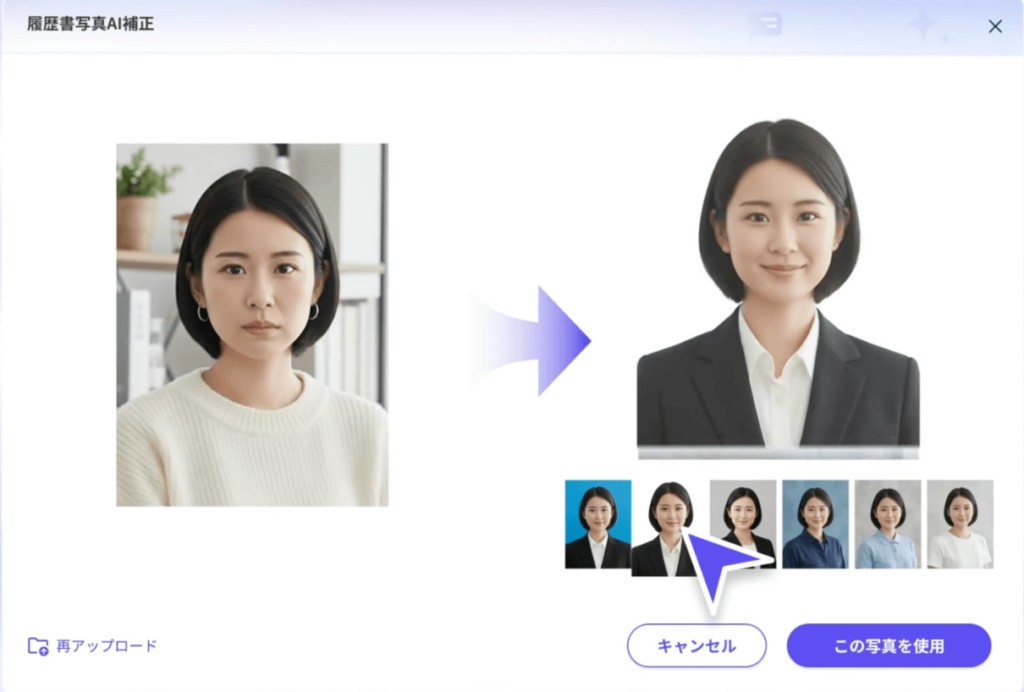
無料で利用できるので、さっそくインストールしてコンビニ印刷用の履歴書を作ってみましょう。
スマホで作った履歴書をコンビニ印刷する方法
スマホで作成した履歴書をコンビニで印刷する手順は、以下のとおりです。
履歴書のコンビニ印刷の手順
- 印刷に必要なものを準備する
- 用紙サイズと印刷設定をする
- 支払いを済ませて印刷する
1ステップずつ解説していきます。
印刷に必要なものを準備する
コンビニで印刷する前に、以下のものを準備しておきましょう。
| 準備するもの | 内容 |
|---|---|
| 印刷データ | PDF形式で保存した履歴書ファイル |
| データの送り方 | USBメモリ・スマホ・ネットプリント番号のいずれか |
| 印刷料金 | 白黒10円・カラー50円程度の小銭または電子マネー |
ネットプリントを使う場合は、事前にデータをアップロードして、予約番号を取得しておくと便利です。
用紙サイズと印刷設定をする
コンビニのマルチコピー機を操作する際は、用紙サイズと印刷設定を正しく選びましょう。
設定を間違えると、文字が小さすぎたり枠が切れたりして、印刷をやり直す必要があります。
設定手順は以下のとおりです。
マルチコピー機の設定手順
- 「普通紙プリント」または「文書プリント」を選択
- 用紙サイズをA4またはA3に設定
- 印刷の向きを縦に設定
- 倍率は「用紙に合わせる」を選択
設定後はプレビュー画面で文字や枠の切れがないか確認してから、印刷に進みましょう。
支払いを済ませて印刷する
設定が完了したら、料金を支払って印刷します。
支払方法は現金のほか、交通系ICカードやQRコード決済に対応しているコンビニが増えています。
ポイント
印刷が完了したら、取り忘れがないよう用紙をすぐに取り出してください。
履歴書は折れや汚れを防ぐため、クリアファイルに入れて持ち帰りましょう。
提出前に誤字脱字や記載漏れがないか、その場でもう一度確認しておくと安心です。
スマホで作った履歴書をコンビニ印刷するときの注意点
コンビニ印刷でミスなく仕上げるために、事前に確認しておきたい注意点が5つあります。
コンビニ印刷するときの注意点
- 用紙サイズはA4またはA3を選ぶ
- 証明写真はカラーで印刷する
- 上質紙を選ぶ
- データの保存方法を確認する
- 企業名や文章の変更忘れに注意する
印刷前にしっかり確認して、提出できる仕上がりにしましょう。
用紙サイズはA4またはA3を選ぶ
コンビニで履歴書を印刷する際は、用紙サイズをA4またはA3に設定してください。
マルチコピー機にはB5やB4など複数のサイズが選べますが、履歴書の規格はA4またはA3の2種類です。
サイズを間違えると、文字や枠が正しく印刷されず、提出できない履歴書になってしまいます。
ただし、応募先から用紙サイズの指定がある場合は、その指示に従ってください。
証明写真はカラーで印刷する
履歴書に貼る証明写真は、白黒ではなくカラーで印刷してください。
証明写真を白黒で印刷すると顔色が不自然に見えて、採用担当者に与える印象が悪くなります。
白黒印刷とカラー印刷の違いは以下のとおりです。
| 項目 | 白黒印刷 | カラー印刷 |
|---|---|---|
| 料金 | 約10円 | 約50円 |
| 証明写真への適性 | 顔色が不自然になる | 自然な肌色で仕上がる |
| 採用書類への影響 | 印象が悪くなる恐れあり | 清潔感のある仕上がりになる |
証明写真だけカラー印刷で別途出力して、履歴書に貼り付ける方法も有効です。
上質紙を選ぶ
コンビニのマルチコピー機では、普通紙と上質紙から用紙を選べる機種があります。
普通紙は表面がざらついているため、印刷した文字がにじんだり証明写真の色が浮いたりしやすいです。
ポイント
上質紙は表面がなめらかで発色がよく、履歴書として手に取ったときの質感も高くなります。
採用担当者が複数の応募書類を比較するなかで、紙の質は書類の印象に影響するため、上質紙を選びましょう。
データの保存方法を確認する
スマホで作成した履歴書データは、印刷前に保存方法を確認しておくと安心です。
保存方法を間違えると、コンビニのマルチコピー機でデータを読み込めず、印刷できないことがあります。
主な保存・転送方法は以下のとおりです。
データの主な保存・転送方法
- PDF形式でスマホ本体に保存する
- USBメモリにPDFデータを移して持参する
- ネットプリントサービスにアップロードして番号を取得する
セブン-イレブンは「かんたんnetprint」、ローソン・ファミリーマートは「ネットワークプリント」に対応しています。
事前にアップロードして番号を控えておくと、コンビニでの操作がスムーズです。
企業名や文章の変更忘れに注意する
スマホアプリで複数の企業向けに履歴書を作成する場合、前の企業向けに入力した文章をコピーして使い回すことがあります。
志望動機や自己PRの文章は変更しても、企業名だけ前の会社名のまま印刷してしまうミスは少なくありません。
印刷前に確認すべき項目は以下のとおりです。
印刷前の最終確認リスト
- 志望動機に記載した企業名が正しいか
- 自己PRの内容が応募先の職種に合っているか
- 日付が提出日と一致しているか
印刷後に間違いに気づくと、コンビニで再度印刷する手間と費用がかかります。
履歴書を開いた段階で、必ず全文を読み返してから印刷しましょう。
参考記事:履歴書を間違えた場合の対処法|書き間違いを防ぐ9つの方法も解説
スマホで履歴書を作ってコンビニ印刷するときによくある質問
スマホで履歴書を作ってコンビニで印刷する際に、よく寄せられる質問をまとめました。
順番に回答していきます。
コンビニで印刷した用紙で履歴書を提出してもいい?
コンビニで印刷した用紙の履歴書は、基本的に提出して問題ありません。
採用担当者が重視するのは履歴書の内容であり、印刷方法を問わない企業がほとんどです。
ただし、応募先から「自筆で記入すること」と指定がある場合は、手書きで作成してください。
コンビニで履歴書の証明写真も印刷できる?
コンビニのマルチコピー機では、証明写真の印刷にも対応しています。
主要コンビニの証明写真印刷サービスの違いは以下のとおりです。
| コンビニ | サービス名 | 料金 |
|---|---|---|
| セブン-イレブン | 証明写真プリント | 250円 |
| ローソン | 証明写真プリント | 200円 |
| ファミリーマート | 証明写真プリント | 200円 |
スマホで撮影した写真を専用アプリ経由でアップロードすると、履歴書用サイズ(縦40mm×横30mm)に自動調整されて印刷できます。
写真館で撮影するよりも費用を抑えられるため、急いで証明写真を用意したい場合に活用してみてください。
送付状もスマホで作ってコンビニで印刷できる?
送付状もスマホで作成してコンビニで印刷できます。
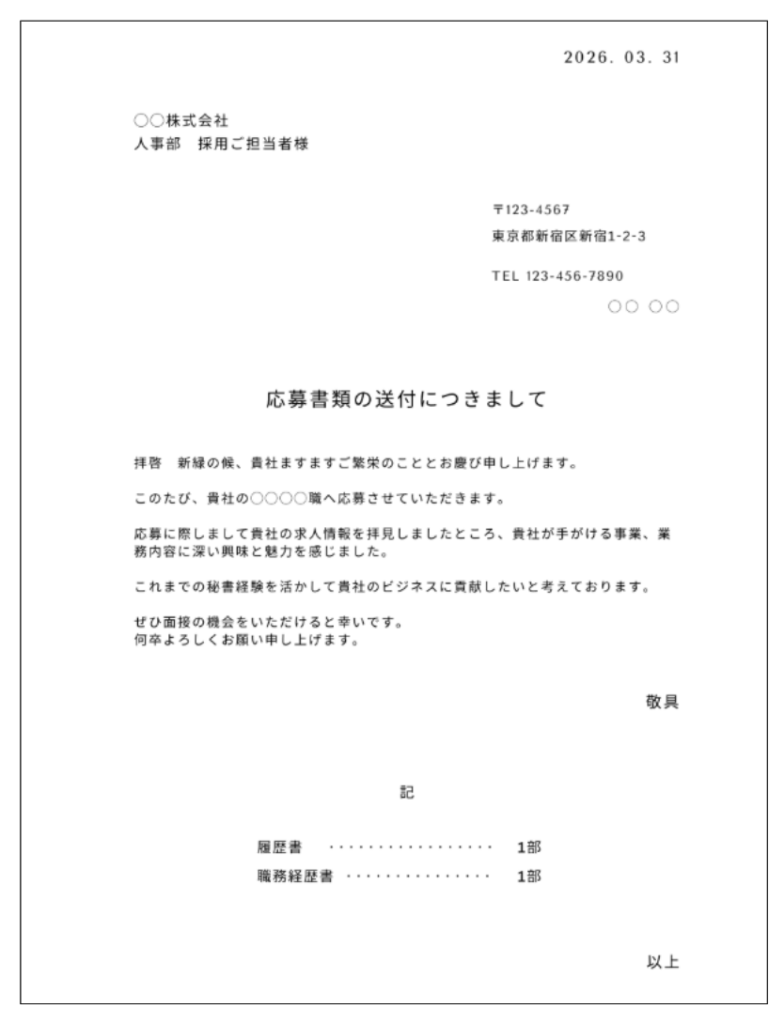
送付状はWordやGoogleドキュメントのテンプレートをスマホで編集し、PDF形式に変換してからコンビニで印刷するのが一般的です。
送付状はA4サイズ1枚で作成し、履歴書・職務経歴書と一緒にクリアファイルにまとめて封筒に入れます。
郵送で応募書類を送る際は、送付状を一番上に重ねて封入するのがマナーです。
まとめ|スマホで履歴書を作ってコンビニで印刷しよう
最後にもう一度、スマホで作った履歴書をコンビニで印刷する手順をまとめておきます。
履歴書のコンビニ印刷の手順
- スマホの履歴書作成アプリで履歴書を作成する
- PDF形式で保存し、ネットプリントサービスにアップロードする
- コンビニのマルチコピー機で用紙サイズと印刷設定を確認する
- プレビューで文字や枠の切れがないか確認してから印刷する
- 印刷した履歴書をクリアファイルに入れて持ち帰る
「アプリ選びから印刷準備まで、もっと手軽に済ませたい…」という方は「HelloBoss」を活用するのがおすすめです。
履歴書の作成から証明写真の準備、PDF化までスマホ1つで完結するので、あとはコンビニで印刷するだけです。
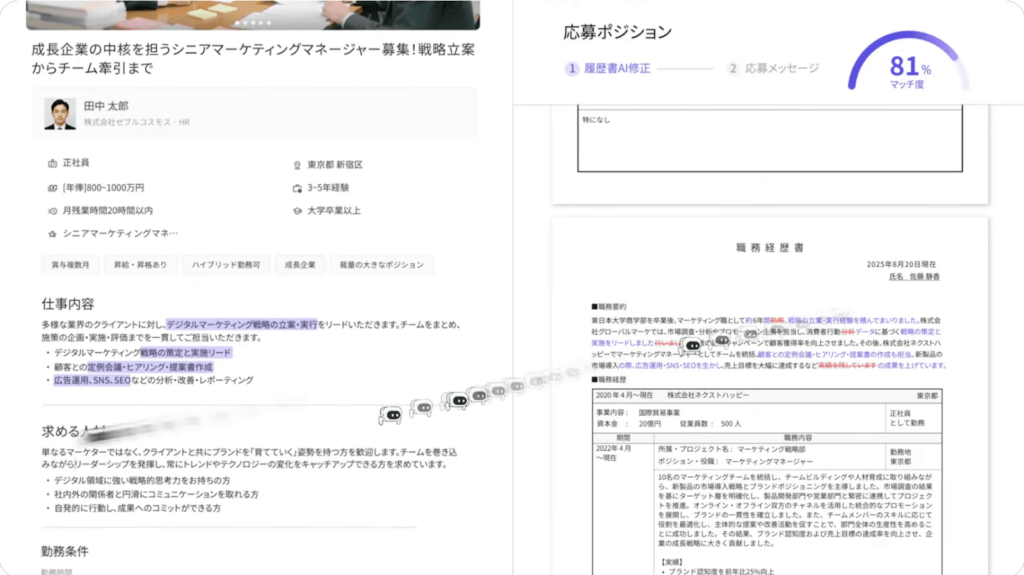
無料で利用できるので、まずはインストールして使ってみてください。
スマホとコンビニを活用して、効率よく就職・転職活動を進めていきましょう!

 タグ
タグ