

 探索
探索 AI
Agent
AI
Agent AI履歴書
AI履歴書 AI写真
AI写真 企業検索
企業検索 コンビニプリント
 HelloBossとは
 求職者ブログ
 ニュース
ニュース ヘルプセンター
 企業ログイン
 求人掲載
求人掲載 AIソーシング
 SNS採用
SNS採用 採用ブログ
採用ブログ Global
Site
Global
Site 利用規約
利用規約 プライバシーポリシー
手持ちの写真を履歴書用の証明写真にしたい方には、無料のAIアプリ「HelloBoss」がおすすめです。
AIがプライベート写真の背景や服装を自動で調整して、清潔感のある証明写真を作成してくれます。
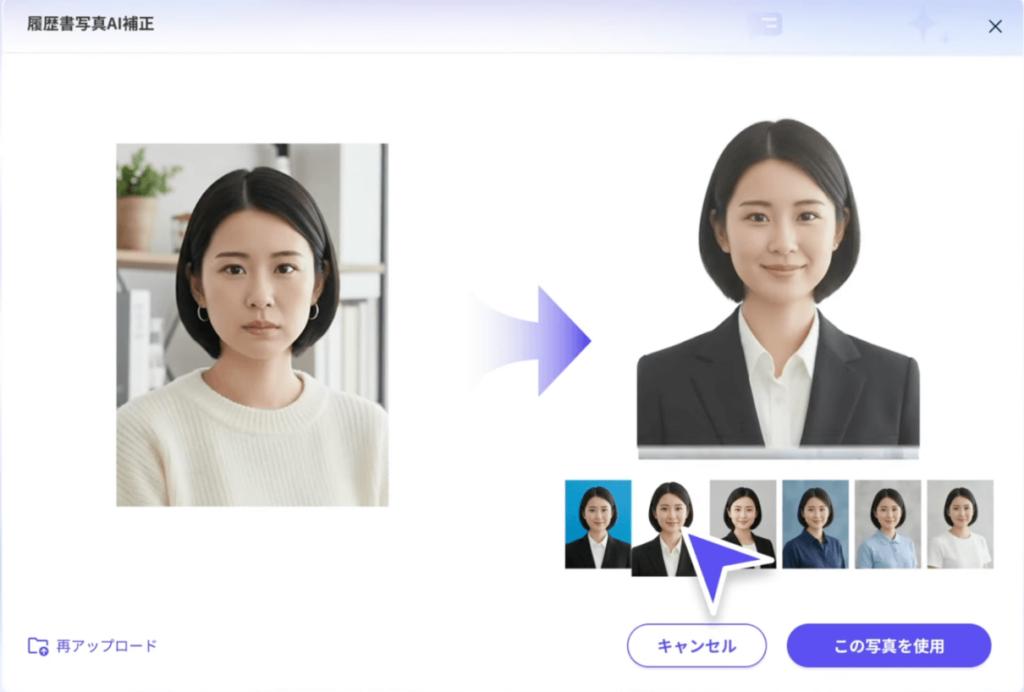
この記事では、HelloBossで証明写真にする手順を解説していきます。
Contents
HelloBossで手持ちの写真を無料で履歴書用の証明写真にする手順
HelloBossを活用して、スマホ1台で手持ちの写真を証明写真にする手順を紹介します。
※もちろんパソコンでも証明写真を作成可能です。
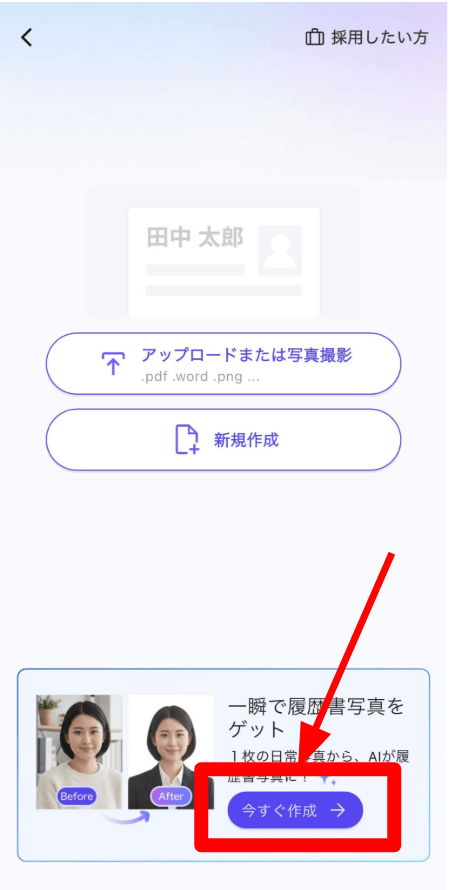
HelloBossをインストール後、マイページの写真部分をタップしてから「今すぐ作成」をタップします。
「アップロードする」をタップします。
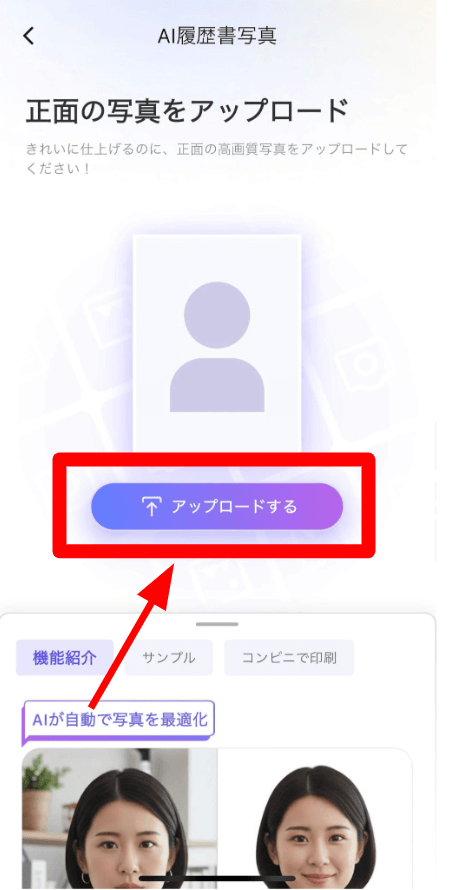
「写真を撮る」か「アルバムから選択する」で証明写真を作成できます。
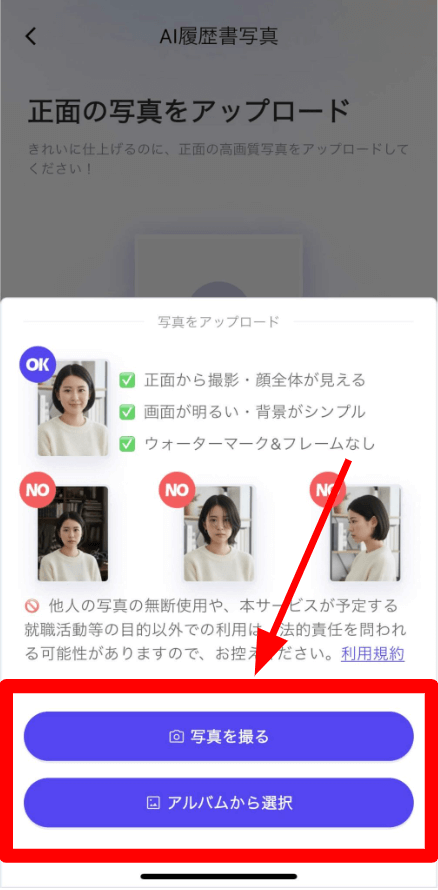
今回は手持ちの写真を証明写真にしたいので「アルバムから選択する」をタップします。
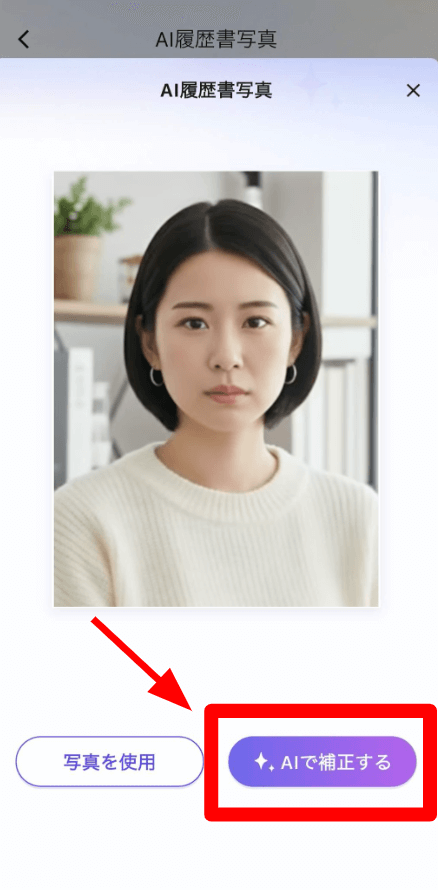
続いて「AIで補正する」をタップしてください。
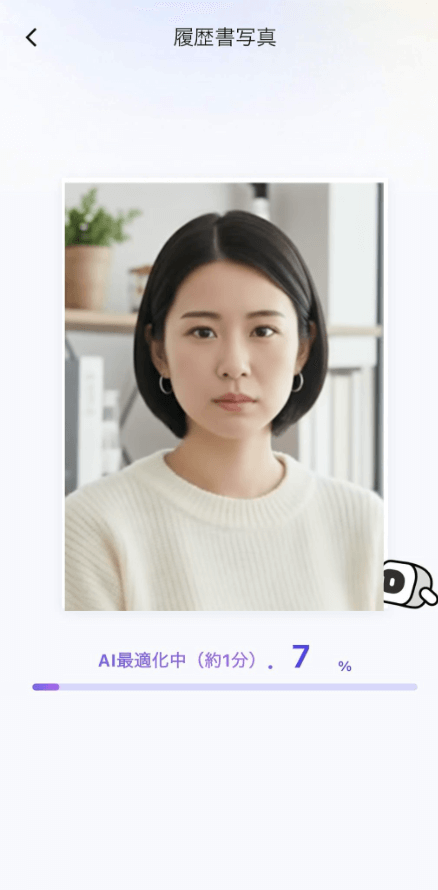
しばらく待ちます。
AIが履歴書写真を生成してくれるので、好きな写真を選び「ダウンロード」をタップしてください。
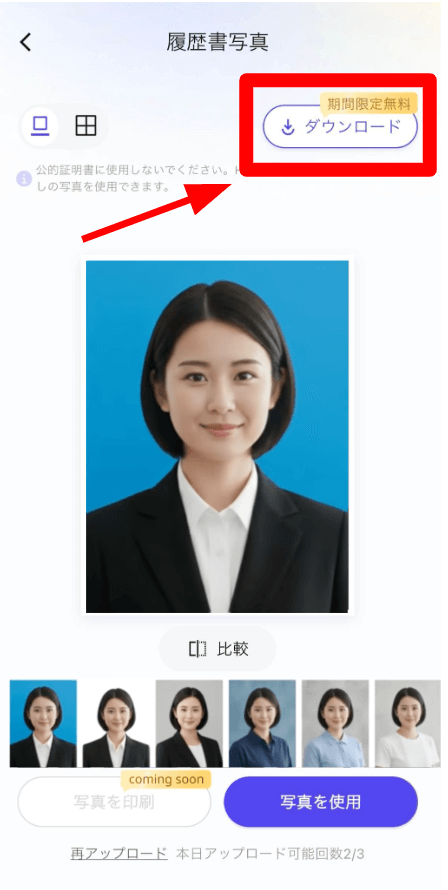
これで証明写真の完成です。

スマホ1台で手持ちの写真を証明写真にできるので、さっそく実践してみてください。
作成した履歴書用の証明写真を印刷する方法
次に、作成した証明写真を印刷する方法を解説します。
作成した証明写真を印刷する方法
- コンビニのマルチコピー機で印刷する
- 自宅のプリンターで印刷する
1つずつ見ていきましょう。
コンビニのマルチコピー機で印刷する
自宅にプリンターがない方でも、コンビニのマルチコピー機で証明写真を印刷できます。
作成した証明写真のデータを、アプリ経由でアップロードして出力する流れが一般的です。
HelloBossでも、作成した証明写真をセブンイレブンで印刷できます。
ポイント
発行したQRコードをセブンイレブンのマルチコピー機にかざすだけで、証明写真を印刷可能です。
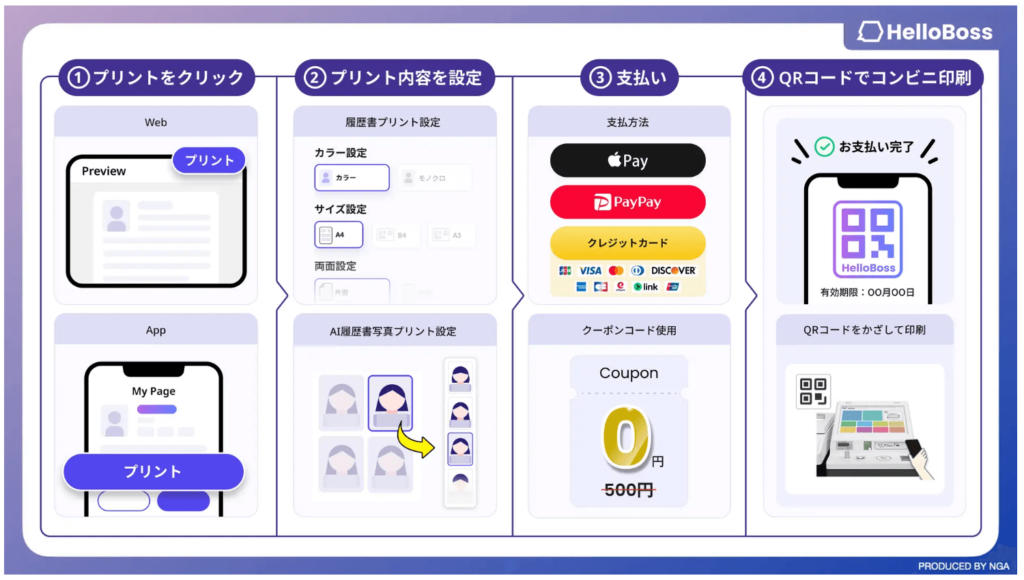
コンビニで証明写真を印刷したい方は、さっそく使ってみましょう。
自宅のプリンターで印刷する
自宅にプリンターがある場合は、コンビニに行く必要がないため便利です。
エプソンやキャノンのインクジェットプリンターで印刷する際は、以下の設定がおすすめです。
| 設定項目 | 推奨設定 |
|---|---|
| 用紙の種類 | 写真用紙・光沢 |
| 印刷品質 | 高精細またはきれい |
| 用紙サイズ | L判(3R) |
普通紙で印刷すると発色が悪くなるため、提出用の証明写真には向いていません。
自宅プリンターできれいな証明写真を印刷するためにも、写真用紙で印刷しましょう。
印刷後はハサミやカッターで正確なサイズにカットすれば完成です。
手持ちの写真を証明写真にする際に注意したい4つのポイント
手持ちの写真を証明写真にする際は、以下に注意する必要があります。
注意したい4つのポイント
- 顔の大きさと余白のバランスを整える
- 縦横比が変わらないようにトリミングする
- きれいに印刷できる解像度か確認する
- 背景は白・水色・薄いグレーのどれかを選ぶ
手持ちの写真をそのまま証明写真にすると、サイズや背景が規定に合わない場合があります。
証明写真の作成で失敗しないためにも、注意点を押さえておきましょう。
顔の大きさと余白のバランスを整える
証明写真は、顔の大きさと余白のバランスが印象を左右します。
一般的な規格では、顔の縦幅が写真全体の60〜70%程度に収まるのが適切とされています。
ポイント
縦4cm×横3cmの証明写真の場合、顔の縦幅は2.4〜2.8cm程度が目安です。
顔が小さすぎると本人確認がしにくく、大きすぎると圧迫感が出て証明写真として不自然に映ります。
顔の位置は中央よりやや上に配置し、頭頂部から写真上端まで2〜6mm程度の余白を設けましょう。
イメージは以下のとおりです。

縦横比が変わらないようにトリミングする
縦横比を保ったままトリミングしないと、写真が引き伸ばされたように見えて顔が歪む場合があります。
スマホで撮影した写真は横長の16:9や1:1の正方形など、さまざまな比率で保存されています。
ポイント
元の写真が横長の場合、縦方向に合わせてトリミング範囲を決めて、縦4:横3の比率で切り取ってください。
履歴書の証明写真の標準サイズは縦4cm×横3cm、縦横比は4:3です。
比率を変えずにトリミングできるアプリや編集ツールを使うと、編集作業がスムーズに進みます。
きれいに印刷できる解像度か確認する
解像度が低い写真で証明写真を作ると、印刷時にぼやけた仕上がりになりがちです。
SNSからダウンロードした画像やスクリーンショットで保存した写真などは、圧縮されていて解像度が落ちていることがあります。
証明写真の印刷には、最低でも解像度300dpi以上の画像を用意しましょう。
背景は白・水色・薄いグレーのどれかを選ぶ
証明写真の背景色は、白・水色・薄いグレーの3色のどれかが基本です。
指定がない場合は白の背景を選んでおくと、幅広い用途に対応しやすくなります。
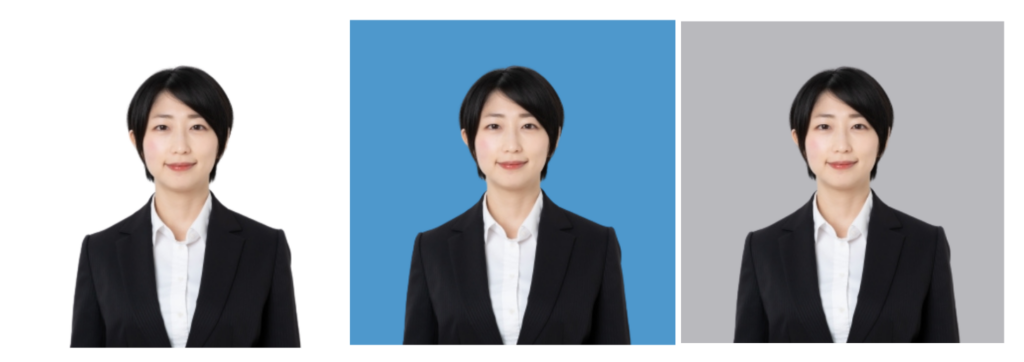
指定がない場合は白の背景を選んでおくと、幅広い用途に対応しやすくなります。
参考記事:証明写真の背景色は白・青・グレーがおすすめ!色を変える方法も解説
手持ちの写真を証明写真にするときによくある質問(FAQ)
最後に、手持ちの写真を証明写真にするときによくある質問に答えていきます。
コンビニで証明写真を印刷する料金は?
主要なコンビニの印刷料金は以下です。
| コンビニ | 証明写真の印刷料金 |
|---|---|
| セブンイレブン | 250円 |
| ファミリーマート | ・写真用紙:L判200円 ・シール紙:L判300円 |
| ローソン | ・L判:200円 ・L判シール:300円 |
コンビニによって料金は異なりますが、いずれも200~300円程度で証明写真を印刷できます。
証明写真は複数枚必要なケースが多いため、L判1枚に複数枚並べて印刷するとコストを抑えられます。
まとめ|写真を証明写真にするならHelloBossが便利
最後にもう一度、手持ちの写真を証明写真にする際に注意したいポイントをまとめておきます。
手持ちの写真を証明写真にする際の注意点
- 顔の大きさと余白のバランスを整える
- 縦横比が変わらないようにトリミングする
- きれいに印刷できる解像度か確認する
- 背景は白・水色・薄いグレーのどれかを選ぶ
「証明写真のために外へ出向くのは面倒…」という方には、HelloBossがおすすめです。
プライベート写真をアップロードするだけで、清潔感のある証明写真を用意できて便利です。
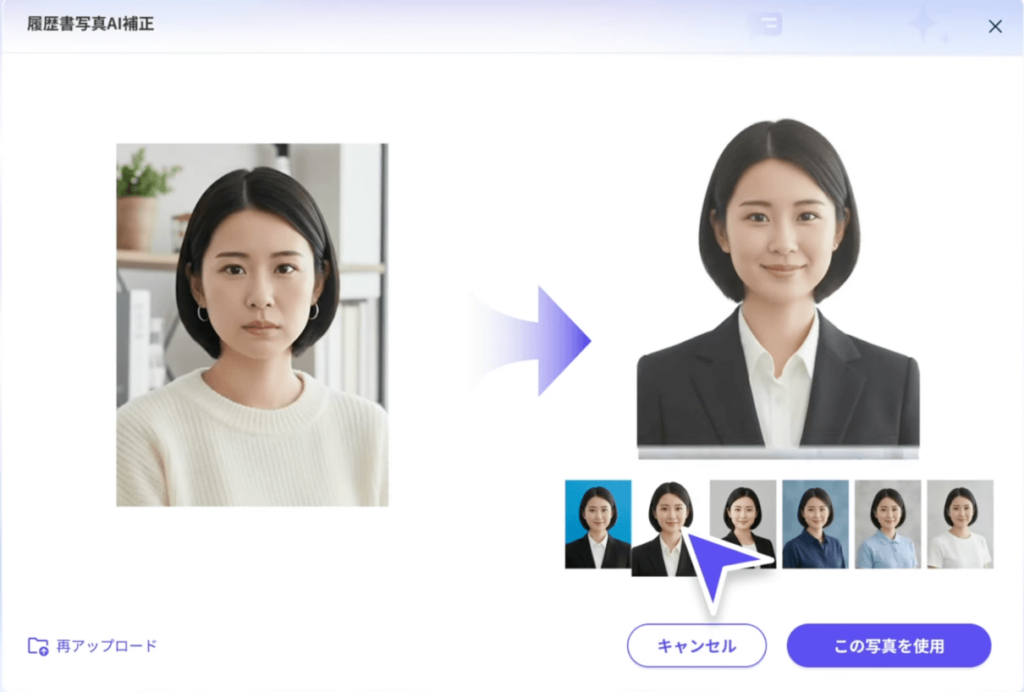
無料で利用できるので、さっそくインストールして使ってみてください。
この記事がスムーズに証明写真を用意することに役立てばうれしいです!

 タグ
タグ