

 探索
探索 AI
Agent
AI
Agent AI履歴書
AI履歴書 AI写真
AI写真 企業検索
企業検索 コンビニプリント
 HelloBossとは
 求職者ブログ
 ニュース
ニュース ヘルプセンター
 企業ログイン
 求人掲載
求人掲載 AIソーシング
 SNS採用
SNS採用 採用ブログ
採用ブログ Global
Site
Global
Site 利用規約
利用規約 プライバシーポリシー
「紙の証明写真をスマホに取り込みたいけど、スキャナーがない…」
「コンビニに行かなくても、手軽にデータ化する方法はないかな…」
こういった悩みに答える記事です。
この記事でわかること
- 紙の証明写真をスマホに取り込む5つの方法
- スマホアプリで紙の証明写真をスマホに取り込む方法
- 紙の証明写真をスマホに取り込むときの注意点
この記事では、紙の証明写真をスマホに取り込む方法を解説しています。
スキャナーやコンビニのコピー機も使わない簡単な方法もあるので、最後まで読んでみてください。
Contents
紙の証明写真をスマホに取り込む5つの方法
紙の証明写真をスマホに取り込む方法は、以下の5つです。
紙の証明写真をスマホに取り込む5つの方法
- HelloBoss
- 証明写真機のデータ転送機能
- 写真館・フォトスタジオ
- 自宅のスキャナー
- コンビニのマルチコピー機
1つずつ解説していきます。
HelloBoss
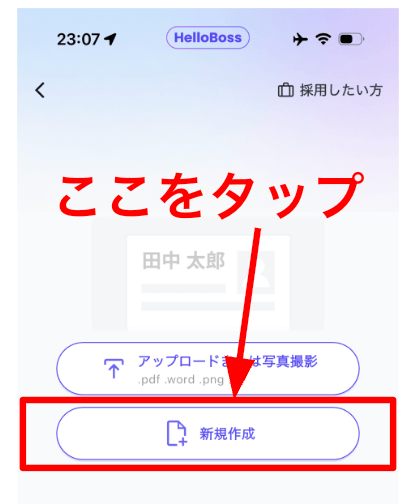
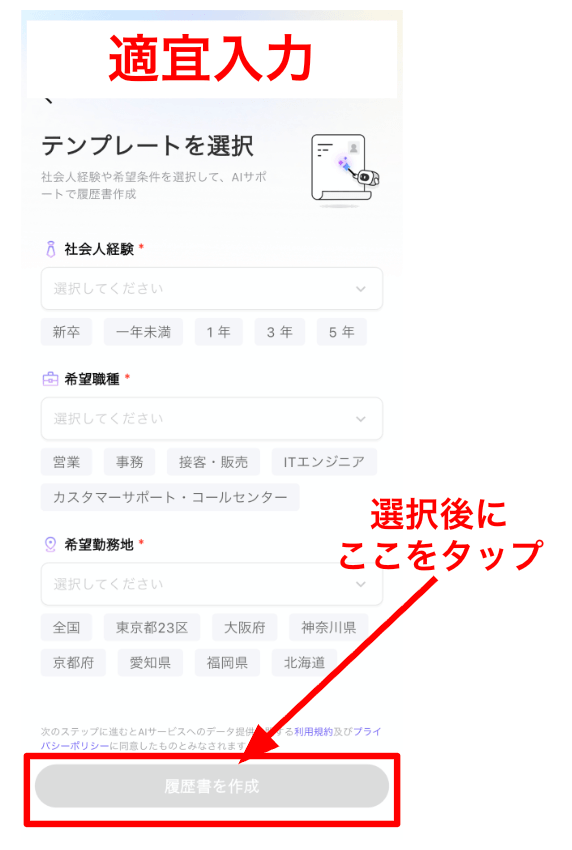
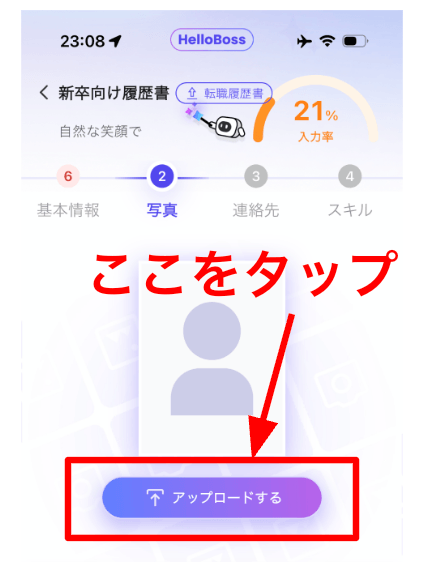
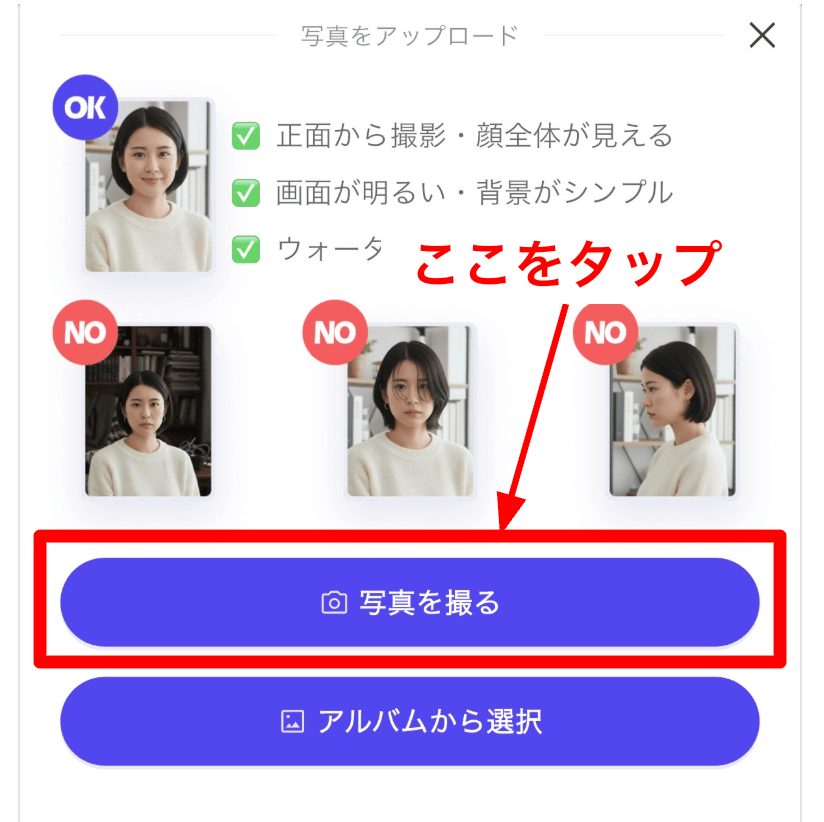
紙の証明写真をスマホに取り込みたい方には、AIアプリ「HelloBoss」がおすすめです。
HelloBossはAIを活用した就活・転職アプリで、無料で利用できます。
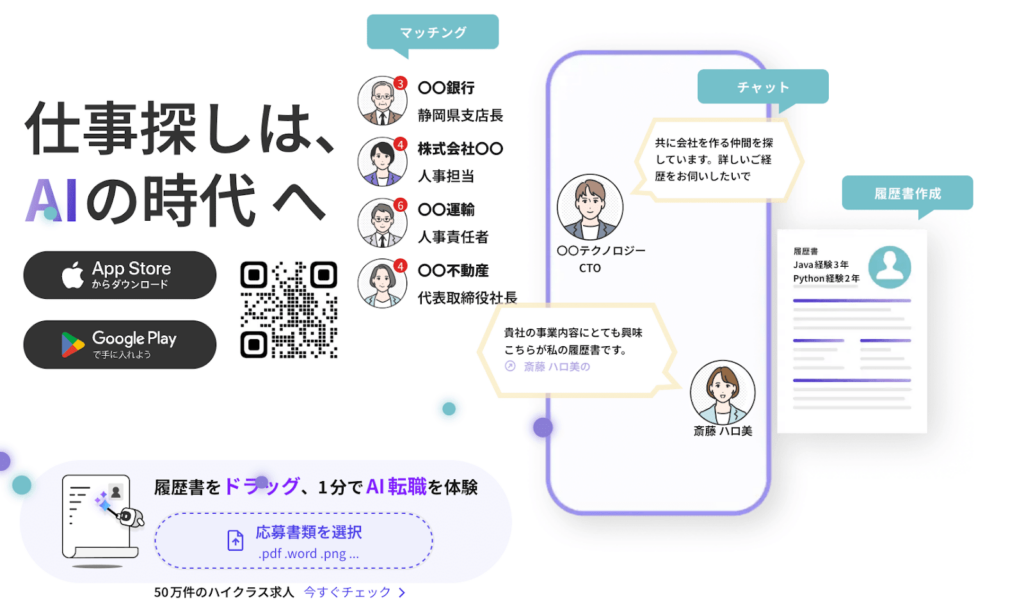
証明写真だけでなく履歴書も撮影でき、HelloBoss上で就職活動・転職活動も可能です。
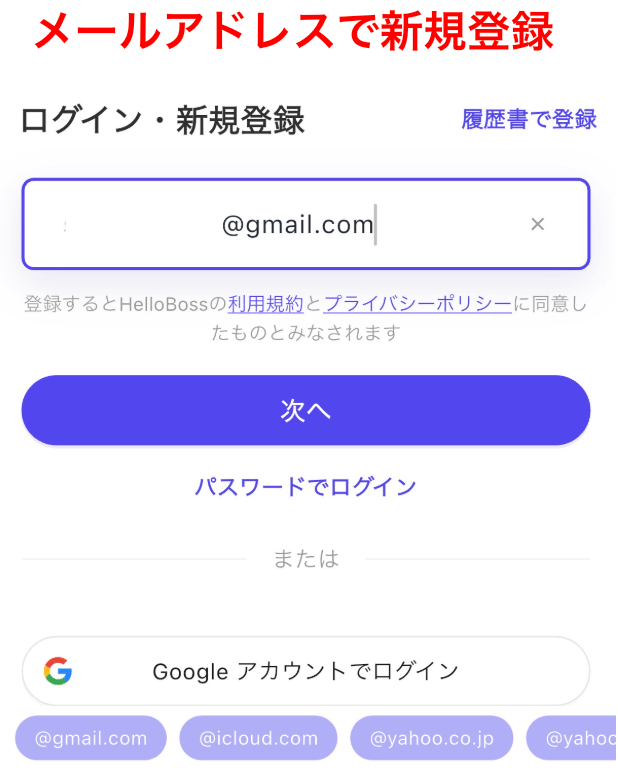
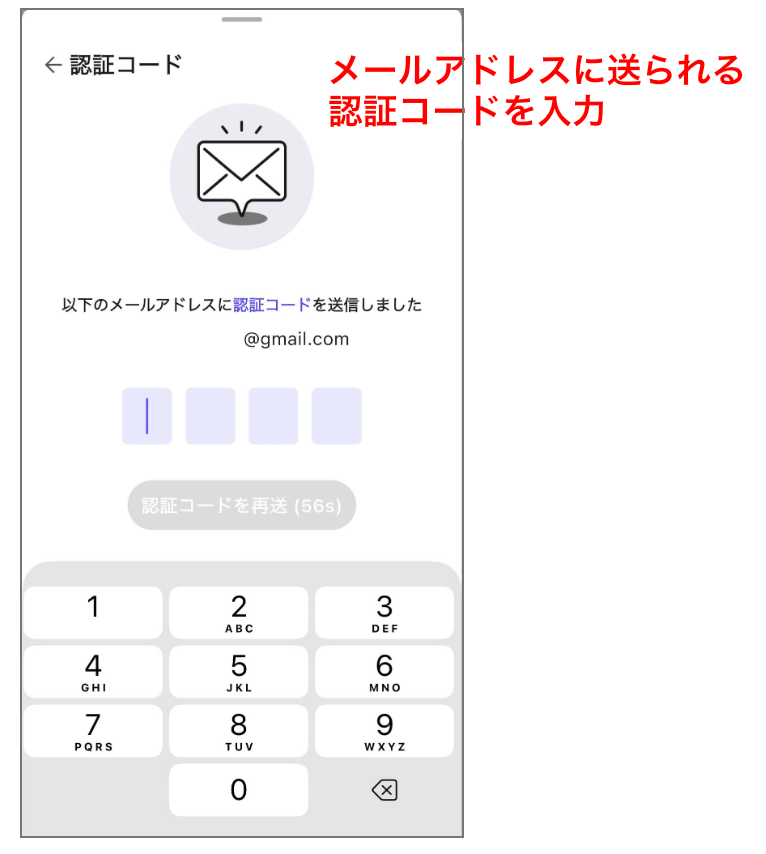
紙の証明写真をスマホに取り込む場合は、以下の手順で試してみてください。

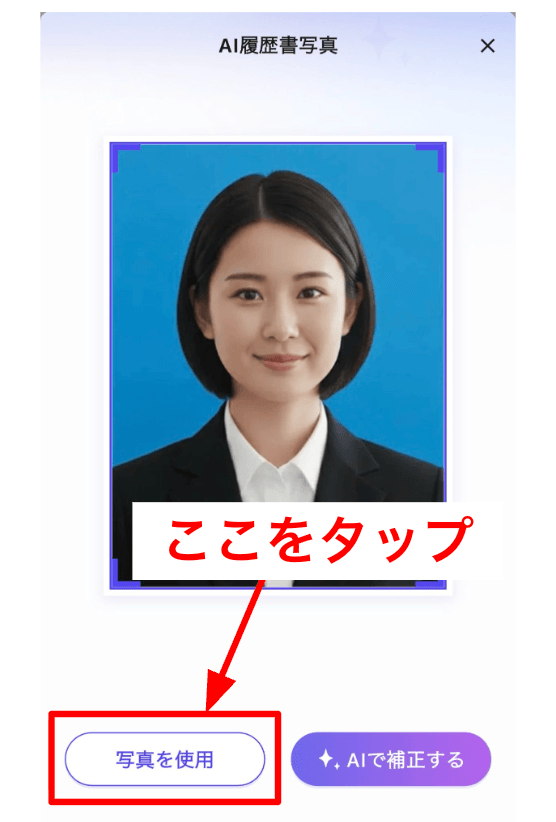
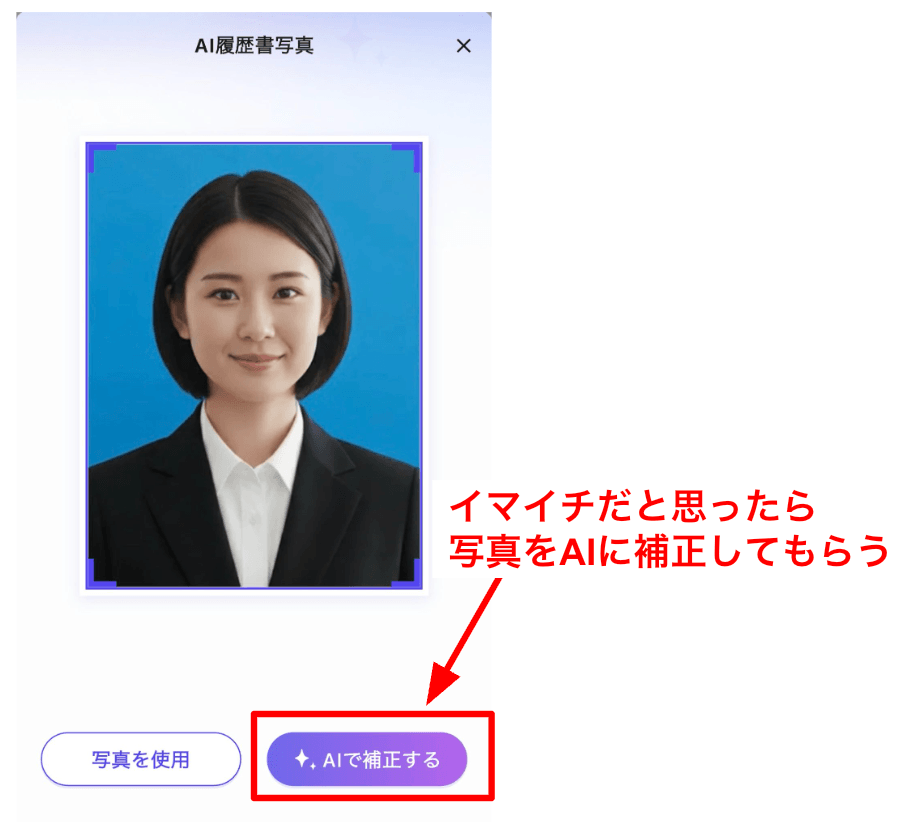
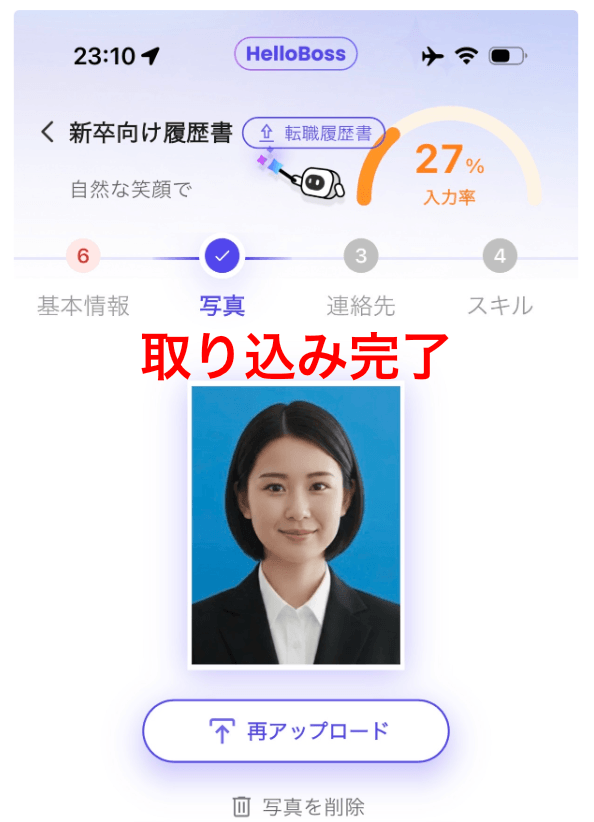
コンビニのマルチコピー機
コンビニのマルチコピー機に紙の証明写真をセットしてスキャンすると、データをスマホに送れます。
主要コンビニ3社の対応状況は以下のとおりです。
| コンビニ | スキャン料金 | スマホへの転送方法 |
|---|---|---|
| セブン-イレブン | 30円/枚 | Wi-Fi経由でスマホに送信 |
| ローソン | 30円/枚 | PrintSmashアプリで転送 |
| ファミリーマート | 30円/枚 | PrintSmashアプリで転送 |
画面の案内に従ってスキャンの作業を進めてください。
証明写真機のデータ転送機能
証明写真機のデータ転送機能を活用することで、QRコードを読み込むだけで撮影した証明写真をスマホに取り込めます。
「Ki-Re-i」や「Photo ME」などの証明写真機では、撮影後にデータダウンロード用のQRコードが発行されます。
発行されたQRコードをスマホで読み取って、ダウンロード画面からデータを保存してみましょう。
写真館・フォトスタジオ
写真館・フォトスタジオでは、データでの受け渡しに対応している場合が多く、証明写真の撮影後にデータをメールやUSBで受け取れます。
ただし、すべてのスタジオがデータ提供に対応しているわけではないため、予約前に確認してください。
参考記事:履歴書の写真を撮る場所3選!撮影時に押さえたい5つのポイント
自宅のスキャナー
自宅にスキャナーがある場合は、コンビニや写真館に行かなくても紙の証明写真をデータ化できます。
フラットベッド型スキャナーで証明写真を読み込む際に解像度を300dpi以上に設定してスキャンすると、細部まで鮮明なデータになります。
スマホに取り込んだ証明写真は、JPEG形式で保存してください。
スマホアプリで紙の証明写真をスマホに取り込む方法
次に、スマホアプリで紙の証明写真をスマホに取り込む方法を解説します。
スマホアプリで紙の証明写真を取り込む方法
- iPhoneのメモアプリ
- iPhoneのファイルアプリ
- Googleドライブアプリ
- フォトスキャンアプリ
それぞれ詳しく見ていきましょう。
iPhoneのメモアプリ
iPhoneに標準搭載されているメモアプリで、紙の証明写真をスキャンできます。
アプリをインストールしなくてもよい点が便利です。
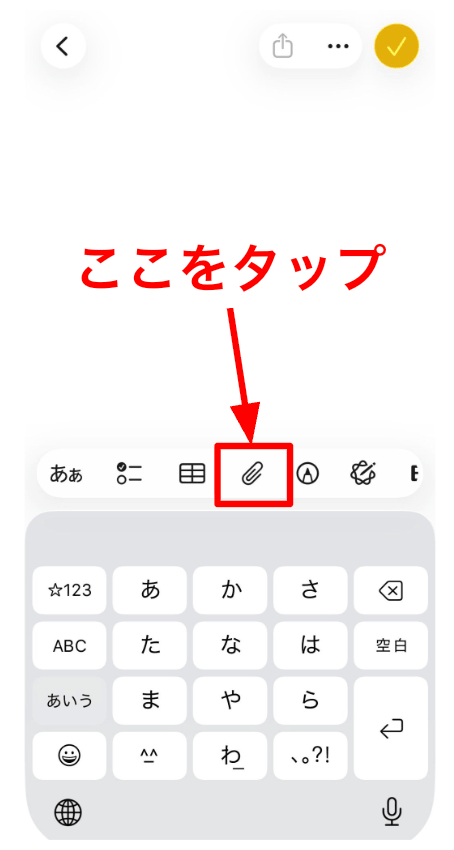
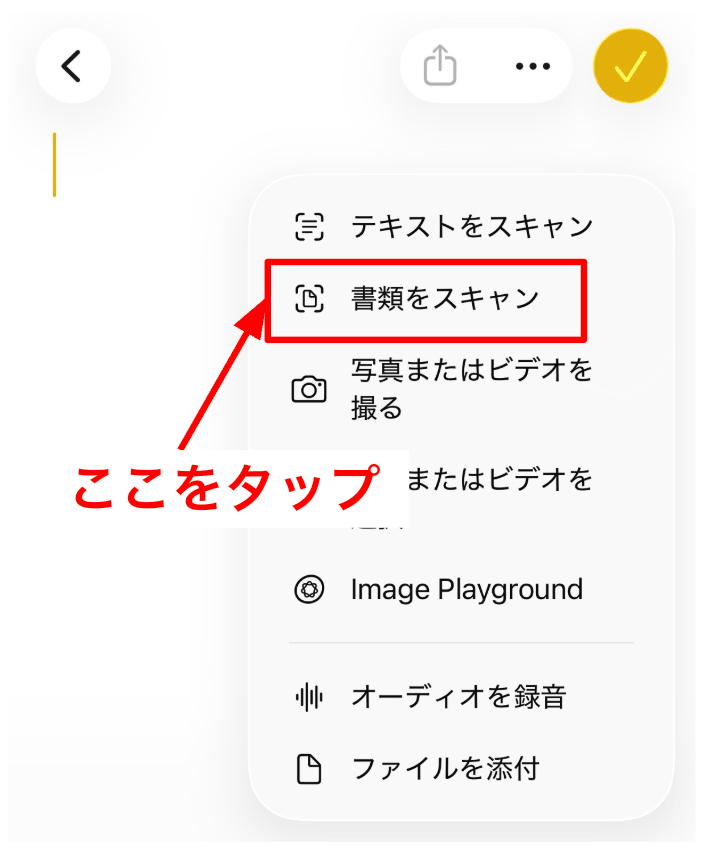
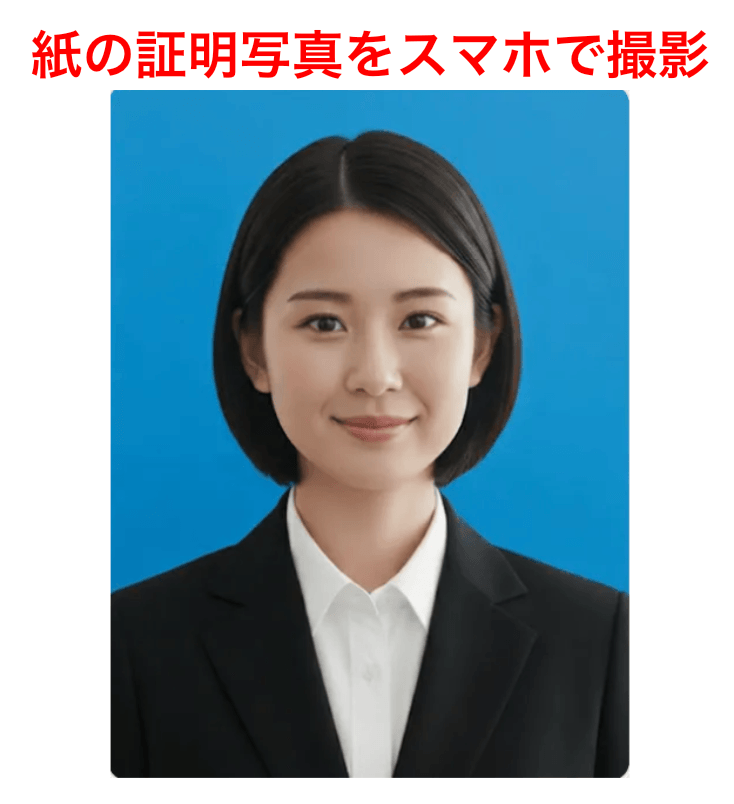
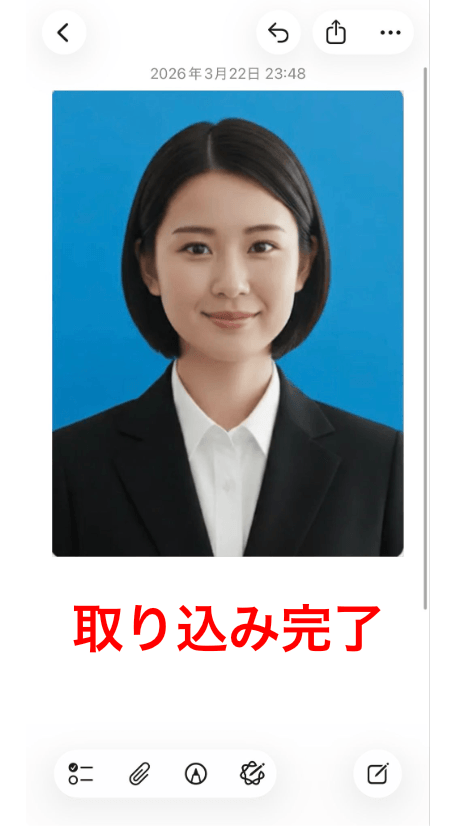
スキャン後は自動的に台形補正がかかるため、少し斜めから撮影しても整った仕上がりになります。
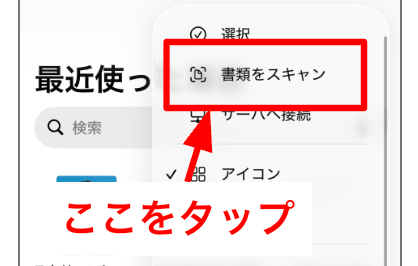
iPhoneのファイルアプリ
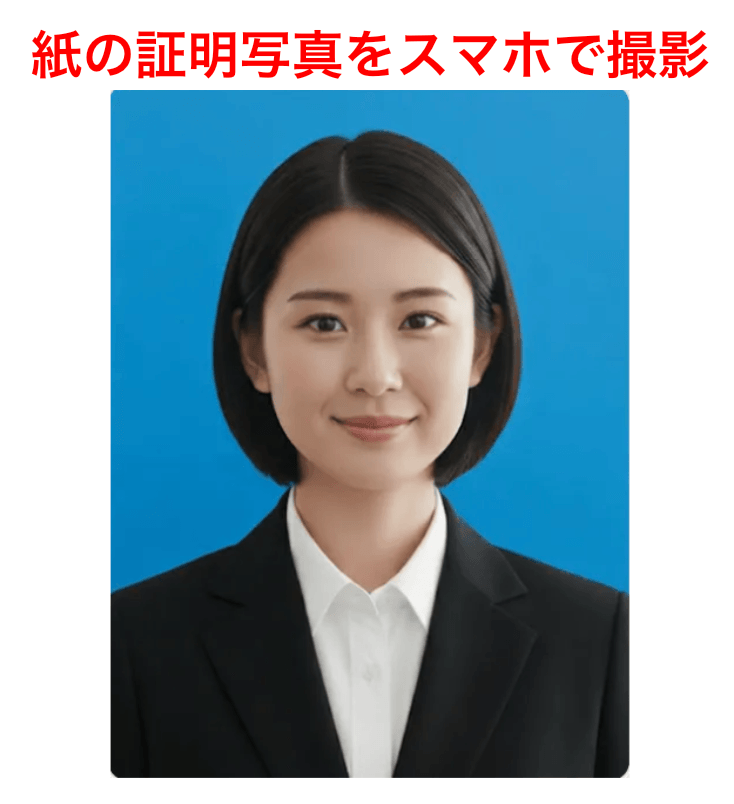
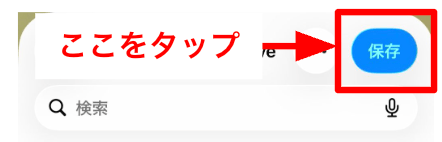
iPhoneのファイルアプリでも、書類のスキャン機能を使って紙の証明写真をデータ化できます。
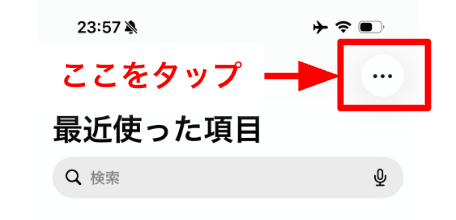
Googleドライブアプリ
GoogleドライブアプリはAndroidユーザーだけでなく、iPhoneでも利用できます。
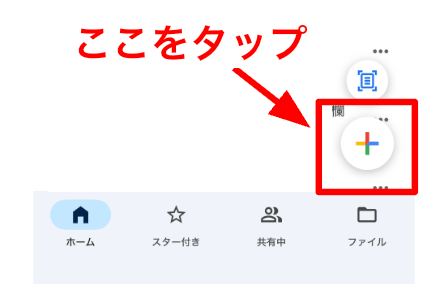
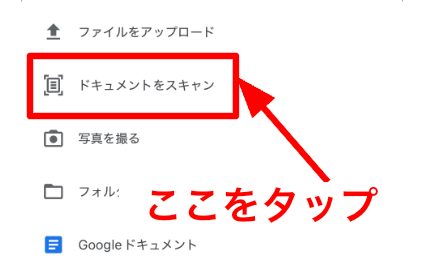

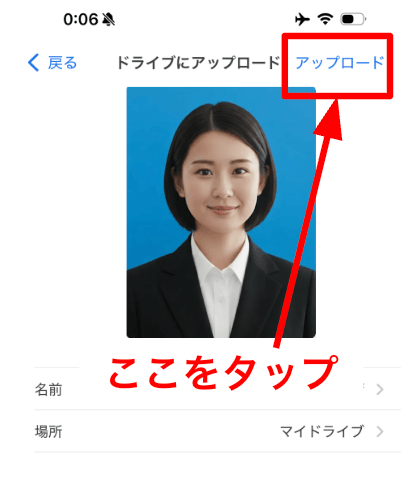
スキャンしたデータはGoogleドライブ上に保存されるため、パソコンからもアクセスできます。
フォトスキャンアプリ
Googleが提供するフォトスキャンアプリは、反射や光の映り込みを抑えながら紙の写真を高精度にデータ化できるアプリです。
一般的なカメラアプリで紙の証明写真を撮影すると、照明が反射して白く飛んでしまうケースがあります。
ポイント
フォトスキャンは画面上の4つの丸に順番にカメラを合わせることで、反射のない鮮明な画像を生成します。
光沢のある証明写真をスキャンしたいときに試してみてください。
スマホに取り込んだ紙の証明写真データのサイズとファイル形式
スマホに取り込んだ紙の証明写真データの適切なサイズとファイル形式について解説します。
紙の証明写真データの適切なサイズとファイル形式
- 一般的なピクセルサイズと縦横比
- ファイル形式はJPEGかPNG
こちらも1つずつ見ていきましょう。
一般的なピクセルサイズと縦横比
証明写真データの一般的なピクセルサイズは以下のとおりです。
一般的なピクセルサイズ
- 縦560px・横420px
- 縦600px・450px
縦横比は4:3(横3:縦4)が基準です。
ただし、ピクセルサイズや縦横比は応募先によって異なります。
ネット出願や就活の際に証明写真を提出する場合は、事前に指定のサイズを確認してください。
参考記事:履歴書の写真でサイズが合わないと落ちる!?適切な大きさにする対処法4選
ファイル形式はJPEGかPNG
スマホに取り込んだ証明写真のファイル形式は、JPEGかPNGで保存するのが一般的です。
| 形式 | 特徴 | 向いている用途 |
|---|---|---|
| JPEG | データ容量が小さい | メール送信・ネット出願 |
| PNG | 画質が劣化しにくい | 印刷用データの保存 |
就活のネット出願や履歴書のメール送信では、容量が小さいJPEGが指定されるケースが多いです。
一方、あとで印刷する予定があるデータは、PNGで保存しておくと画質を維持しやすくなります。
紙の証明写真をスマホに取り込むときの注意点
紙の証明写真をスマホに取り込む際は、いくつか注意点があります。
紙の証明写真をスマホに取り込むときの注意点
- 画質が粗くならないように撮影する
- 証明写真機のダウンロード期限を過ぎないうちに保存する
- ファイル名を「氏名_日付」などわかりやすくする
失敗を防ぐためにも、注意点を押さえておきましょう。
画質が粗くならないように撮影する
スマホのカメラで紙の証明写真を撮影するときは、画質が粗くならないよう撮影環境を整える必要があります。
画質が低いと、ネット出願や履歴書への貼り付け時に顔が不鮮明になります。
スマホのカメラで紙の証明写真を撮影する際は、以下のポイントを意識してみてください。
画質を落とさないための撮影のポイント
- 自然光が入る窓際など明るい場所で撮影する
- 証明写真の真上からカメラを向けて歪みを防ぐ
- フラッシュをオフにして反射を避ける
- カメラのズーム機能は使わず被写体に近づく
撮影後は画像を拡大して、顔の輪郭が鮮明に写っているか確認してから保存してください。
参考記事:履歴書の証明写真をスマホで自撮りするコツ|知っておきたいデメリットと対策
証明写真機のダウンロード期限を過ぎないうちに保存する
証明写真機で撮影したデータには、ダウンロード期限が設定されています。
期限を過ぎるとQRコードが無効になり、データを受け取れなくなるため注意が必要です。
ポイント
例えば「Ki-Re-i」の場合、撮影後に発行されるQRコードの有効期限は撮影から7日間です。
証明写真機ごとにダウンロード期限が異なるため、撮影後は画面上に表示される期限を確認してください。
ファイル名を「氏名_日付」などわかりやすくする
「IMG_0001」などに自動で設定されたファイル名をそのままにしておくと、あとで保存した証明写真のデータを探すのが大変です。
そのため、スマホに取り込んだ証明写真はファイル名をわかりやすく変更してから保存しましょう。
具体例
「山田太郎_20250601」のように氏名と日付を組み合わせたファイル名にしておくと、複数の書類データが増えてもすぐに見つけやすくなります。
就活・転職活動で書類を多く管理する場合は「履歴書写真」「証明写真_就活用」のように用途を加えると、整理しやすくなるため試してみてください。
紙の証明写真をスマホに取り込むときによくある質問(FAQ)
最後に、紙の証明写真をスマホに取り込む際によくある質問に答えていきます。
紙の証明写真をスマホに取り込んだあとでサイズを変更できる?
アプリを使えば変更できます。
例えば、iPhoneの場合は写真アプリの編集機能でトリミングや縦横比の調整が可能です。
Androidでも、標準のギャラリーアプリで編集できます。
まとめ|紙の証明写真をスマホに取り込んでみよう
最後にもう一度、紙の証明写真をスマホに取り込む方法をまとめておきます。
紙の証明写真をスマホに取り込む5つの方法
- HelloBoss
- コンビニのマルチコピー機
- 証明写真機のデータ転送機能
- 写真館・フォトスタジオ
- 自宅のスキャナー
「紙の証明写真をスマホで手軽に取り込みたい」という方には、HelloBossがおすすめです。
紙の証明写真をスマホで撮影するだけで、すぐにデータ化できます。
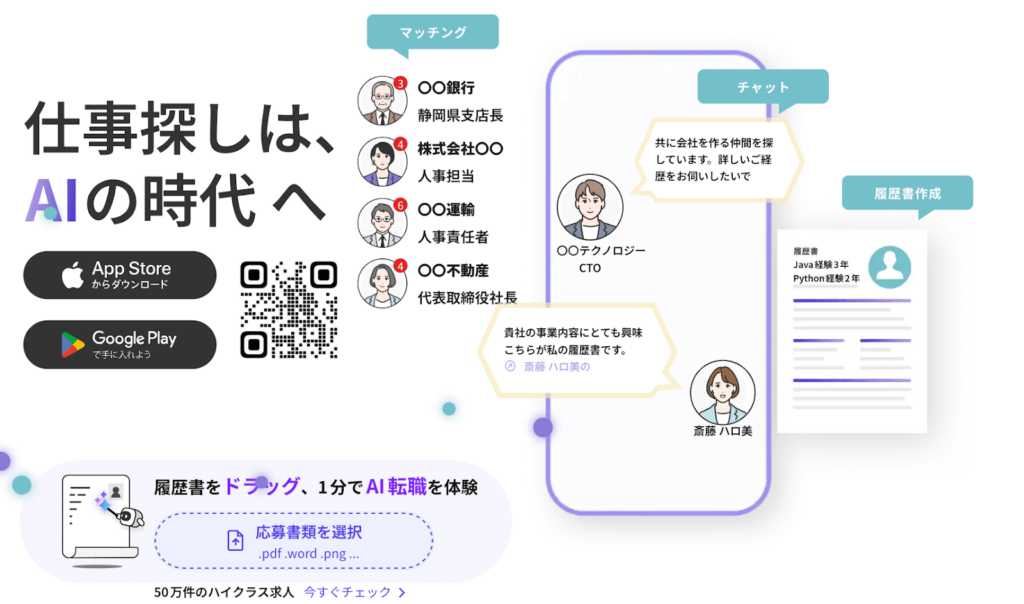
履歴書の作成もアプリ内で完結するため、証明写真のデータ化から書類の準備まで一気に進められます。
無料で利用できるので、まずはインストールして使ってみてください。
証明写真を手軽に準備して、就活・転職活動をスムーズに進めましょう!

 タグ
タグ