

 探索
 AI
Agent
 AI履歴書
 AI写真
 企業検索
 コンビニプリント
 HelloBossとは
 求職者ブログ
 ニュース
 ヘルプセンター
 企業ログイン
 求人掲載
 AIソーシング
 SNS採用
 採用ブログ
 Global
Site
 利用規約
 プライバシーポリシー
「職務経歴書のフォントは何にすればいいの?」
「職務経歴書のテンプレートの初期設定のまま出して大丈夫かな…」
こういった疑問や不安に答える記事です。
この記事でわかること
- おすすめのフォント5選とWindows・Macの違い
- 本文と見出しの文字サイズの決め方
- 書式のコツと避けたい装飾フォント
- Wordなどでの設定手順と崩れの防ぎ方
結論、職務経歴書は本文を明朝体の10.5〜11ptで組み、見出しを太字にして本文より2pt上げれば読みにくさで減点されません。
文字サイズはWordの標準設定のままで通りますが、書体はテンプレートによって自分で直す必要があります。
「そうはいっても、書体を変えるだけで書類の印象が変わるの…?」と感じますよね?
この記事を読むことで、手元の職務経歴書をどの書体・何ptに直せばいいかが決まり、提出前の見直しまで一度に終わります。
提出の直前で迷わないために、最後まで読んでみてください。
※この記事は、履歴書や職務経歴書をAIが作成してくれるアプリ「HelloBoss」を開発した株式会社NGAが運営しています。

Contents
職務経歴書におすすめのフォント5選
職務経歴書のフォントは、テンプレートの初期設定のまま提出してよいのか迷いやすい項目です。
選ぶ基準は決まっていて、本文は明朝体を基本にし、見出しにゴシック体を使ってもかまいません。
本文と見出しに使いやすい書体は以下の5つです。
パソコンによって入っている書体が違うため、順番に見ていきましょう。
①MS明朝
MS明朝はWindowsで職務経歴書を作る人が選びやすい明朝体です。
日本語版のWindowsに最初から付属していて、Wordのフォント一覧からすぐに選べます。
テンプレートの初期設定がMS明朝になっている場合は、書体を直さずそのまま使えます。
MS明朝の特徴は以下のとおりです。
| 項目 | 内容 |
|---|---|
| 書体の系統 | 明朝体(横線が細く縦線が太い) |
| 入っているパソコン | 日本語版のWindows 11に付属/macOSには標準で入らない |
| 向いている使い方 | 印刷して提出する職務経歴書の本文 |
| 気をつける点 | Macで開くと別の書体に置き換わる |
印刷して提出する職務経歴書の本文には、MS明朝を選んでおけば書体で迷わずに済みます。
参考:Microsoft Learn|Font List Windows 11
②游明朝
開くパソコンが変わっても見え方を保ちやすいのが、游明朝です。
Windows 11とMac(macOS Sequoia)のどちらにも収録されており、開いた側で別の書体に置き換わりにくいためです。
応募先の担当者がどちらのパソコンで書類を開くかは、応募する時点ではわかりません。
游明朝の特徴を以下にまとめました。
| 項目 | 内容 |
|---|---|
| 書体の系統 | 明朝体(線が細めで現代的な形) |
| 入っているパソコン | Windows 11とmacOS Sequoiaの両方に付属 |
| 向いている使い方 | 職務要約・職務内容などの本文 |
| 気をつける点 | 線が細く、薄い印刷では読み取りにくい |
提出先のパソコンがわからない場合は、游明朝を選んでおくと書体の心配が減るでしょう。
参考:Apple Support|Fonts included with macOS Sequoia
③MSゴシック
MSゴシックは線の太さがほぼ一定で、見出しや項目名をはっきり見せられます。
明朝体のようなはらいがなく、短い文字列でも輪郭がつぶれにくい書体です。
白黒で印刷しても線が沈みにくく、文字の形が紙の上に残ります。
MSゴシックの特徴は以下のとおりです。
| 項目 | 内容 |
|---|---|
| 書体の系統 | ゴシック体(線の太さがほぼ一定) |
| 入っているパソコン | Windows 11に標準で付属/macOSには標準で入らない |
| 向いている使い方 | 白黒印刷でも線を残したい短い文字列 |
| 気をつける点 | 本文全体に使うと文字が詰まって見える |
本文の明朝体と組み合わせる書体として、MSゴシックは職務経歴書で使いやすいです。
参考:Microsoft Learn|Font List Windows 11
④游ゴシック
WindowsとMacのどちらにも入っているゴシック体が、游ゴシックです。
Windows 11には基本のフォントとして、macOS SequoiaにはYuGothicの名前で収録されています。
テンプレートによっては、最初から游ゴシックが設定されている場合もあります。
游ゴシックの特徴は以下のとおりです。
| 項目 | 内容 |
|---|---|
| 書体の系統 | ゴシック体(線が細めで字間にゆとり) |
| 入っているパソコン | Windows 11とmacOS Sequoiaの両方に付属 |
| 向いている使い方 | 明朝体の本文と字面をそろえたい書類 |
| 気をつける点 | 線が細く、太字にしないと目立ちにくい |
本文を游明朝にした職務経歴書であれば、游ゴシックを合わせると全体の印象がそろいます。
参考:Microsoft Learn|Font List Windows 11
参考:Apple Support|Fonts included with macOS Sequoia
⑤メイリオ
メイリオは線が太めで、画面で読むときに文字がくっきり見えます。
画面表示での読みやすさを考えて作られた書体で、細い線もつぶれにくいのが特徴です。
太字にしなくても文字が目に入るため、画面をスクロールされても読み飛ばされにくいです。
メイリオの特徴を以下にまとめました。
| 項目 | 内容 |
|---|---|
| 書体の系統 | ゴシック体(線が太めで画面向き) |
| 入っているパソコン | 日本語版のWindows 11に付属/macOSには標準で入らない |
| 向いている使い方 | PDFのまま画面で読まれる書類 |
| 気をつける点 | 行の間隔が広がりページ数が増えやすい |
画面での閲覧が多い書類であれば、メイリオを選んでおくと文字を読み取ってもらいやすいでしょう。
参考:Microsoft Learn|Font List Windows 11
本文のフォントサイズは10.5〜11ptに設定する
職務経歴書の本文は、10.5ptか11ptに設定すれば読みにくさで減点されにくくなります。
Wordの日本語版は新規文書の文字サイズが10.5ptに設定されており、A4縦1ページに40字×36行が収まる標準の設定です。
なおWordの標準設定は2026年8月時点のもので、バージョンによって変わる場合があります。
上から順に確認していきましょう。
見出しは本文よりフォントサイズを2pt上げる
職務経歴書の見出しは、本文より2pt大きいサイズに設定します。
本文と同じサイズのまま並べると、どこから新しい項目が始まるのかが読み取りにくくなるためです。
本文を10.5ptで作る場合のフォントサイズは以下のとおりです。
| 箇所 | 本文を10.5ptにする場合 | 本文を11ptにする場合 |
|---|---|---|
| 見出し(職務要約・職務経歴 など) | 12.5pt | 13pt |
| 本文・箇条書き | 10.5pt | 11pt |
2ptの差がついていると、採用担当者は読みたい項目を目で追いやすくなります。
本文をどちらのサイズで作る場合も、見出しとの差を2ptに保てば同じように区切りが見えます。
文字を9.5pt以下に小さくして詰め込まない
避けたいのは、ページに収めるために本文を9.5pt以下まで小さくする調整です。
文字を小さくすれば1ページに入る量は増えますが、印刷すると画数の多い漢字がつぶれ、採用担当者が読み取りにくくなります。
テンプレートの枠に収まらないときほど文字を小さくしたくなりますが、先に減らすのは文字の大きさではなく文章の量です。
文字の大きさを変えずに収める方法を以下にまとめました。
収める方法
- 応募先に関係の薄い業務を削る
- 古い職歴ほど記述を短くする
- 職務要約は3〜4行に収める
- 似た表現の重複を1つにまとめる
文章量を削るほど1つの実績に使える行が増え、応募先に見せたい経験が目立ちます。
文字を小さくするのではなく内容を絞れば、読みやすい大きさのまま1ページに収めやすくなります。
参考記事:職務経歴書の職務要約の書き方は?職種別や転職回数別の例文も解説
本文の文字サイズは最初から最後までそろえる
本文の文字サイズは、冒頭の職務要約から最後の自己PRまで同じ数値で通します。
途中でサイズが変わっていると書類全体が不ぞろいに見え、確認が足りていない印象につながるためです。
そろえるのは本文どうしで、前述のとおり見出しだけは2pt上げたままで問題ありません。
サイズがずれるのは、別の書類やWebサイトから文章をコピーして貼り付けたときです。
例
資格名をWebサイトからコピーして貼り付けると、貼り付けた1行だけ9ptになる場合があります。
貼り付けの直後に表示されるオプションから「テキストのみ保持」を選ぶと、貼り付け先の文字サイズにそろいます。
提出前に全体を見比べて、同じ大きさで最後まで通っているかを確かめてみてください。
本文のサイズが最後まで通っていれば、文字の大きさで減点される心配はありません。次は書体や余白など、見た目を整える書式のコツを見ていきましょう。
職務経歴書の見た目を整える書式のコツ
書体とサイズが決まったら、次は見出しや余白といった書式を整えていきます。
それぞれ見ていきましょう。
見出しは太字にして本文と区別する
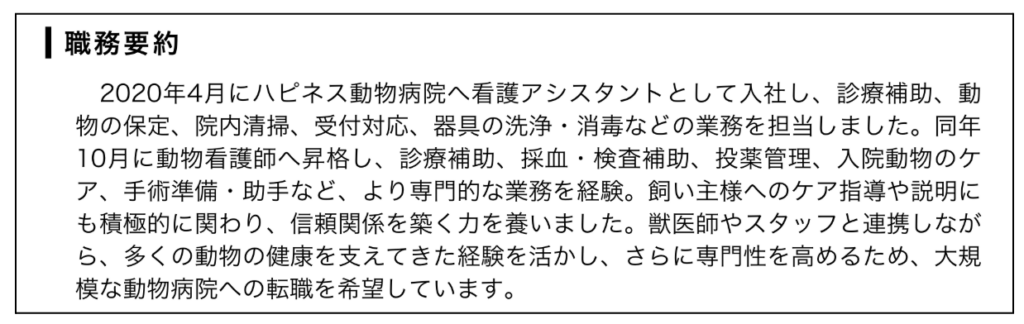
職務経歴書の見出しは、太字にすると本文との区切りが見えやすくなります。
書体そのものは書類全体で1つに統一するのが基本で、太字なら統一を保ったままメリハリをつけられるためです。
テンプレートの初期設定では、見出しも本文も同じ見た目のまま並んでいる場合があります。
見出しの区別の付け方は以下のとおりです。
| 区別の付け方 | 向いている場面 |
|---|---|
| 太字にする | 書体を統一したままメリハリをつけたいとき |
| ゴシック体に変える | 見出しが多く、太字だけでは差がつきにくいとき |
| 本文はそのまま | 業務内容や実績の説明はすべて明朝体で通す |
見出しに差がついていれば、どこで経歴が切り替わるのかが読み手にも見えてきます。
履歴書と職務経歴書は同じフォントにそろえる
フォントをそろえておきたいのは、同時に提出する履歴書と職務経歴書です。
採用担当者は2枚を続けて読む場面が多く、書体が変わると視線の切り替えが起きて読みづらくなるためです。
履歴書はテンプレート、職務経歴書はWordのようにファイルが分かれていても、フォント名は同じものを指定します。
2枚の書体がそろっていれば、印刷したときの文字の太さや高さも合い、そろった書類として読んでもらえます。
参考記事:書類選考で「何を見るか」は決まっている!履歴書・職務経歴書の書き方を徹底解説
特別な作業は要らず、履歴書で使った書体名をそのまま職務経歴書にも指定するだけです。
行間を広げて文字の詰まりをなくす
行と行のあいだの間隔も、読みやすさに効く書式のひとつです。
行間が詰まっていると文字が上下で近づいて見え、どこまで読んだかを見失いやすくなります。
良い例は以下のとおりです。
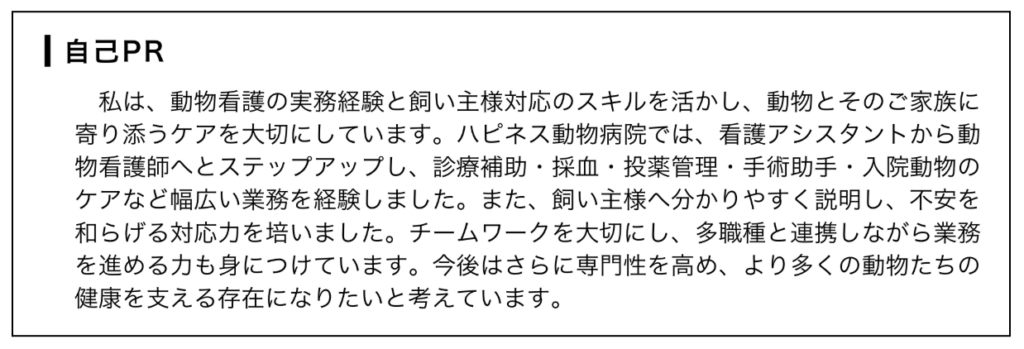
一方、悪い例も見てみましょう。
行間が詰まっていて読みにくいです。
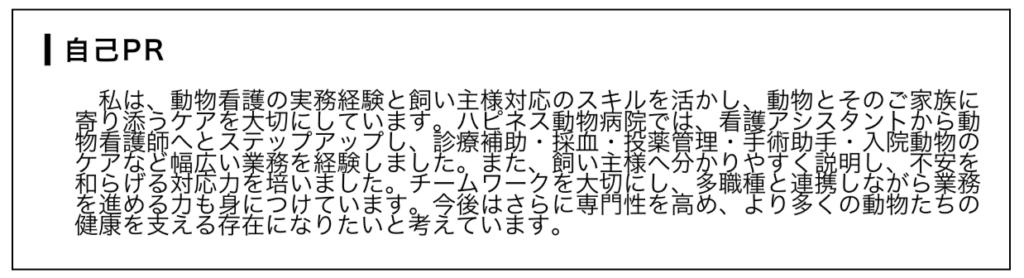
Wordでは、本文を選択したうえで段落の設定から行間を変えられます。
設定の手順は以下のとおりです。
手順
- 本文全体を選択する
- ホームタブの段落の設定を開く
- 行間の項目を1行より広げる
- 印刷イメージで文字の間隔を確かめる
項目の名前や並びはWordのバージョンで違う場合があるため、近い名前の欄を探せば同じ設定にたどり着けます。
行のあいだに空きができると、文字の詰まりが取れて全体が読みやすく整います。
長い説明は箇条書きにして読む負担を減らす
業務内容の説明は、3行以上に続くようなら箇条書きに直すと読みやすくなります。
文章が長く続くと、担当した業務がいくつあるのかを一読で見分けにくくなるためです。
営業職の業務を1つの文にまとめると、以下のようになります。
長い文章の例
法人向けの新規開拓と既存顧客のフォローを担当し、月20件の訪問と見積書の作成、社内の受注データの管理まで一貫して対応していました。
同じ内容を箇条書きに直すと以下のとおりです。
箇条書きの例
- 法人向けの新規開拓と既存顧客のフォロー
- 月20件の訪問と見積書の作成
- 社内の受注データの管理
同じ内容でも項目に分けておくと、担当した業務の範囲がひと目で伝わります。
ソフト別の職務経歴書のフォント設定方法
職務経歴書のフォントを直す手順は、使っているソフトによって違います。
自分が使っているソフトのところから読んでみてください。
Wordは全選択してフォントをまとめて変える
Wordで作った職務経歴書は、文書全体を選択してからフォントを指定すると1回で置き換えられます。
段落ごとに選び直していくと、変え忘れた行だけ元の書体のまま残ってしまいます。
全体の書体をそろえる手順は以下のとおりです。
手順
- 文書内をクリックしてCtrlキーとAを押す
- ホームタブにあるフォント名の欄を開く
- 使いたいフォント名を選んで確定する
- 見出しの行だけ選び直して書体を変える
Macを使っている場合は、CtrlキーではなくCommandキーとAを同時に押します。
メニューの名称や並びはソフトのバージョンで変わるため、見当たらないときは使っているソフトの公式サイトで確認してみてください。
文書をまとめて選んでから指定すれば、Wordの職務経歴書は書体のばらつきがなくなります。
Googleドキュメントは明朝体を追加して使う
あらかじめフォントを追加してから書き始めるのが、Googleドキュメントで明朝体を使うときの進め方です。
標準のフォント一覧には日本語の明朝体が並んでいないため、そのまま選ぼうとしても見つかりません。
明朝体を追加する手順は以下のとおりです。
手順
- フォント欄を開いて「その他のフォント」を選ぶ
- 絞り込みの文字の欄で日本語を選ぶ
- Noto Serif JPなどの明朝体を選んで追加する
- 本文を選択して追加したフォントを適用する
日本語の入力そのものは標準のままでもできるため、書体を足すだけで職務経歴書を作成できます。
明朝体を追加しておけば、Googleドキュメントでも職務経歴書の書体を整えられます。
テンプレートの初期フォントは自分で指定し直す
職務経歴書のテンプレートに設定されている初期のフォントは、配布元によってばらばらです。
テンプレートを作成した人が使っていた書体が、そのまま保存されています。
本文の書体を変えても元の設定が残りやすい箇所を、以下にまとめました。
確認箇所
- 見出しに残ったままの別の書体
- 表の中だけ違っている書体
- ヘッダーやフッターの日付の文字
- 英数字だけ変わらない箇所
Wordは日本語用と英数字用のフォントを別々に設定できるため、日本語だけ変えると英数字が元の書体で残ります。
初期設定のままでも見た目のずれには気づきにくいので、提出前に上から順に確かめておきましょう。
配布されたテンプレートも、書体を自分で指定し直せば職務経歴書の設定は完了します。
参考記事:職務経歴書の書き方がわからない人向けにテンプレートや見本で解説
スマホで作った書類はパソコンで開いて確認する
提出前にパソコンでも開いておくと、スマホで作った職務経歴書の見え方を確かめられます。
スマホのアプリで指定したフォントがパソコン側に入っていないと、開いた側で別の書体に置き換わるためです。
例
スマホで明朝体を指定しても、パソコンで開くとゴシック体で表示される場合があります。
Microsoft WordもGoogleドキュメントもスマホ用のアプリで編集できるため、書き終えた文書をそのままパソコンで開き直せます。
書体が置き換わっていたら、パソコン側でフォントを指定し直しておきましょう。
ソフトごとの設定はここまでです。フォントを指定し直したら、次は提出前に見え方が崩れていないかを確かめていきましょう。
提出前にフォントの崩れを防ぐ確認方法
設定を整えた職務経歴書も、印刷やメールの送り方によっては相手の手元での見え方に差が出ます。
提出の直前に確かめておきたい方法は以下の2つです。
順に確認していきます。
A4で印刷して文字のつぶれを確認する
職務経歴書は、設定を変え終えた段階でA4用紙に1枚印刷して見え方を確かめます。
画面では読めていた文字も、紙に出すと線が細く見える場合があります。
印刷したときに見ておきたい点を以下にまとめました。
確認する点
- 文字のかすれや線の潰れ
- 本文と見出しの大きさの差
- 行間の詰まり具合
- 余白で切れている文字の有無
- 表の枠からはみ出した文字
自宅にプリンターがない場合は、コンビニのマルチコピー機で1枚だけ印刷すれば確かめられます。
紙に出した状態で無理なく読めていれば、印刷して選考に回されても見た目は崩れません。
参考記事:スマホ履歴書アプリでコンビニ印刷するやり方と5つの注意点を解説
参考記事:履歴書の四つ折りは原則NG!正しい折り方の手順と封筒の入れ方を解説
メール提出はフォントを埋め込んだPDFにする
メールで送るときに使いたいのが、フォントを埋め込んだPDFです。
Wordのファイルをそのまま送ると、相手のパソコンに同じ書体が入っていない場合に別のフォントで表示されるためです。
前述のとおり、MS明朝・MSゴシック・メイリオはWindowsに同梱されている書体で、macOSには標準で入っていません。
参考:Apple Support|Fonts included with macOS Sequoia
フォントの埋め込みとは、使った書体の情報をPDFの中に持たせる設定のことです。
PDFで保存する手順は以下のとおりです。
手順
- 職務経歴書のファイルを開く
- 「ファイル」から保存形式にPDFを選ぶ
- 保存の設定にフォントの埋め込みがあれば有効にする
- 保存したPDFを開いて書体を見比べる
画面の名称や項目の並びはソフトのバージョンによって違うため、同じ文言が見当たらないときは保存の設定を一通り確認してみてください。
応募先がWord形式のファイルを指定している場合は、指定に従って提出しましょう。
PDFにして送れば、相手の画面でも設定したとおりの書体で読んでもらえます。
参考記事:手書きの履歴書をスマホでPDF化する方法|無料アプリやコンビニで対応可能
職務経歴書のフォントでやってはいけないこと
読みにくい書類になりやすいのは、テンプレートの初期設定や普段の書き方をそのまま残したときです。
避けておきたい書き方は以下の4つです。
手元の職務経歴書と見比べながら、1つずつ確認していきましょう。
ポップ体などの装飾フォントは使わない
ポップ体や行書体などの装飾フォントは、職務経歴書には使いません。
読み手が見慣れた書体から外れると、経歴の中身より書体の印象が先に伝わります。
Windows 11の日本語環境に入っているのは、MS明朝・MSゴシック・游明朝・游ゴシック・メイリオといった書体です。
ポップ体や行書体はデザイン向けに用意された書体で、ビジネス文書の書式には合いません。
参考:Microsoft Learn|Font List Windows 11
悪い例は以下のとおりです。
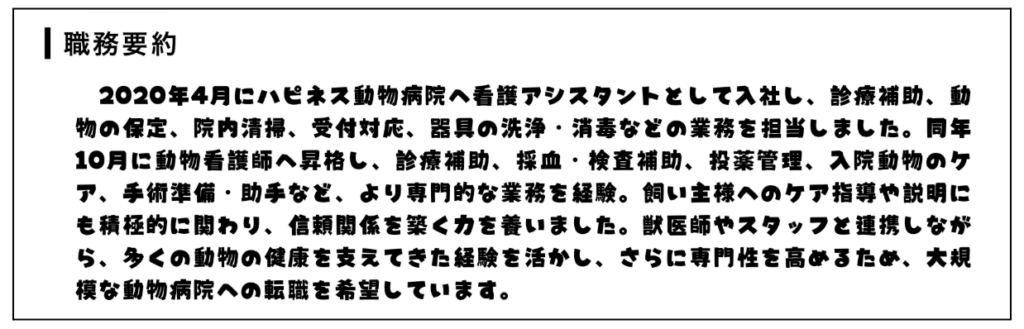
避けたい書体と理由は以下のとおりです。
| 避ける書体 | 避ける理由 |
|---|---|
| ポップ体 | 丸みの強い文字で、経歴の説明が軽く見える |
| 行書体 | 続け字で画数がつぶれ、社名や数字を読み違えられる |
| 楷書体 | 手書き風の見た目で、他の応募書類とそろわない |
| 丸ゴシック体 | 線の先が丸く、ビジネス文書の書式から外れる |
配布されたテンプレートに装飾フォントが設定されている場合もあるため、本文の書体を開いた時点で確かめておきましょう。
参考記事:履歴書マナー完全版|書き方から提出まで6つのルールを徹底解説
斜体や下線で文字を強調しない
読みにくさにつながりやすいのが、斜体や下線を使った強調です。
斜体は文字が傾いて画数が重なり、下線は文字の下側と線が近づいて読み取りにくくなります。
悪い例は以下のとおりです。
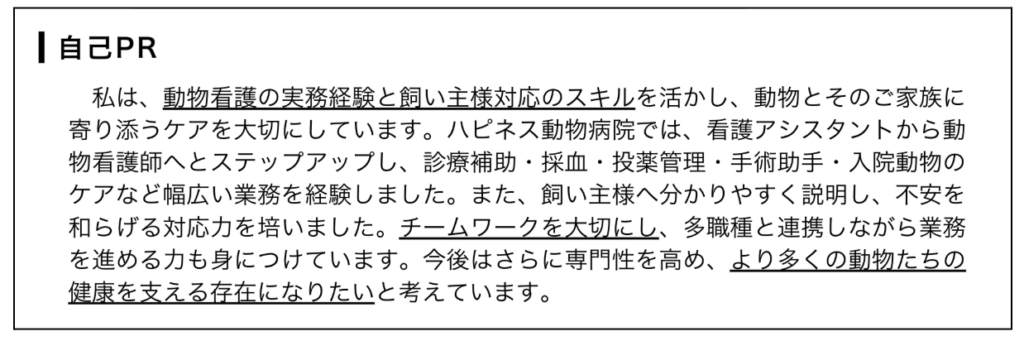
強調したい実績があるなら、書式ではなく書き方そのもので伝えられるでしょう。
例
「新規開拓の経験」を斜体と下線で目立たせるのではなく「新規開拓で前年比120%の売上を達成」と数字を入れて書きます。
太字は見出しに使われる場面もありますが、本文の中で何箇所も重ねると強調したい点が埋もれます。
斜体や下線に頼らずに書けば、読み手は経歴の中身に集中しやすいです。
黒以外の文字色は避ける
職務経歴書の文字色は、黒のまま提出します。
応募書類は黒一色で書く書式が基本で、色を足しても読み取れる内容は増えないためです。
テンプレートによっては、見出しや罫線に青やグレーが最初から設定されている場合があります。
悪い例は以下のとおりです。
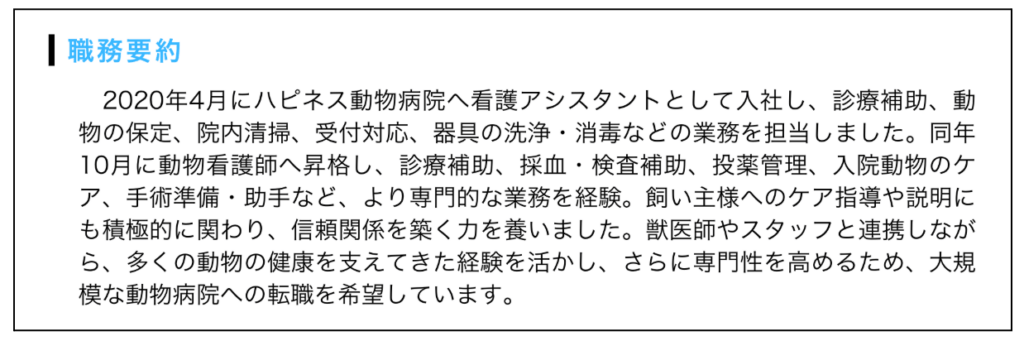
配布されたテンプレートを使うときは、本文の文字色が黒になっているかを最初に確かめてみてください。
色で目立たせなくても、黒一色のまま整えた書類のほうが読みやすくなります。
英数字を全角で書かない
半角で統一しておきたいのが、職務経歴書に書く数字とアルファベットです。
全角の英数字は1文字ずつの幅が広く、半角の箇所と混ざると数字の桁や単位がそろいません。
日本語入力のまま打つと全角になるため、記入例をなぞって書いた箇所で混ざりやすくなります。
項目ごとの書き方の例は以下のとおりです。
| 項目 | 書き方の例 |
|---|---|
| 実績の数字 | 新規契約35件・売上1,200万円 |
| 在籍期間の年月 | 2021年4月〜2024年3月 |
| ツール名やソフト名 | Excel・Salesforce |
| 資格名の英数字 | TOEIC 800点・日商簿記2級 |
入力を終えたあとに数字とアルファベットだけを見直しておけば、書式で減点される心配はありません。
職務経歴書作成を効率化できるHelloBoss
ここまで見てきたとおり、職務経歴書の見た目を整えるには、書体・文字サイズから行間や英数字の全角半角まで、確かめる箇所がいくつも出てきます。
書式を1つずつ直しながら、職務要約や自己PRの文章も一から考えていくと、提出までに何日もかかってしまいます。
ポイント
そこで使えるのが、応募書類の作成をAIに任せられる転職アプリのHelloBossです。
スキルや資格・職歴を登録すると、入力内容をもとにAIが職務要約を自動で作成します。
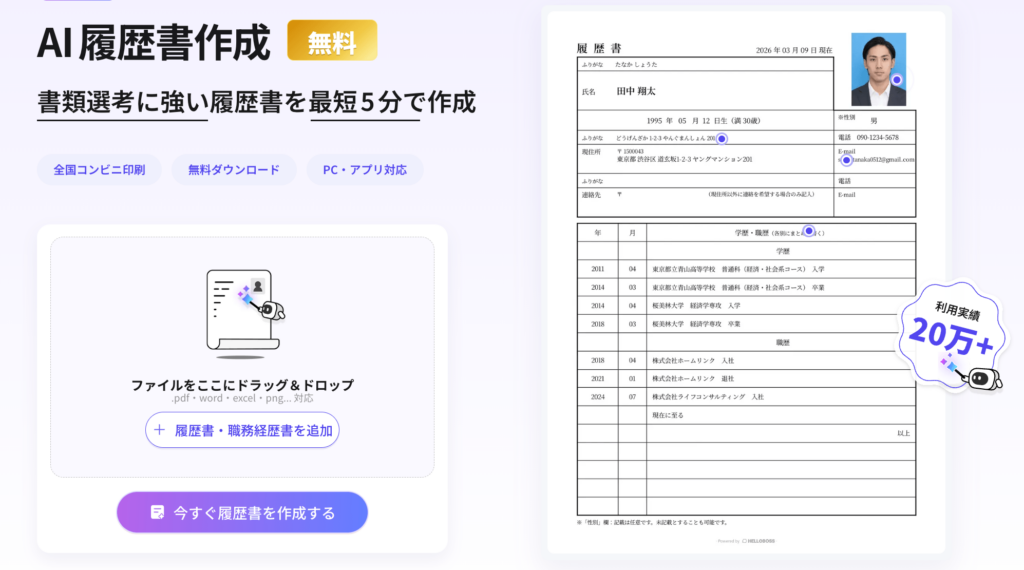
担当業務は、状況・課題・行動・結果の4項目に短いフレーズを入れるだけで、AIが職務経歴書に合う内容へ整理してくれます。
強みやアピールしたい内容を選ぶと自己PRの文章も作成でき、履歴書と職務経歴書のどちらも無料でダウンロードできる仕組みです。
完成後はPDFで書き出せるので、レイアウトを直す作業もいりません。
書式のチェックはAIに任せて、経歴の中身を書くことに時間を使いましょう。
職務経歴書のフォントに関するよくある質問
最後に、職務経歴書のフォントについてよくある質問に答えていきます。
企業指定のテンプレートならフォントを変えてもいい?
企業から指定されたテンプレートは、フォントを変えずにそのまま使うのが原則です。
書式がそろった状態で届くほうが、採用担当者は複数の応募書類を見比べやすくなります。
文字が小さくて読みにくいときは、本文全体を同じフォントにそろえたうえで文字サイズだけを調整します。
フォント名まで指定されているなら、指定されたフォントのまま提出して問題ありません。
英文の職務経歴書はどのフォントを使う?
欧文向けに作られた書体を選ぶのが、英文の職務経歴書での基本です。
日本語向けのフォントで英文を打つと、アルファベットの字間が空いて読みにくくなる場合があります。
英文でよく使われる書体は以下のとおりです。
英文の書体
- Times New Roman
- Century
- Arial
Times New RomanとCenturyは線の先に飾りがある書体で、Arialは線の太さが均一な書体です。
ただしCenturyは、macOSには標準で入っていますが、WindowsではWordなどを入れていないと使えません。
Windows 11とmacOS Sequoiaのどちらにも収録されているのは、Times New RomanとArialの2つです。
迷ったときはこの2つのどちらかを選べば、開く側のパソコンが変わっても見え方がそろいます。
参考記事:英文履歴書と一緒に送るカバーレターの書き方を徹底解説【サンプル付】
参考:Microsoft Learn|Font List Windows 11
参考:Apple Support|Fonts included with macOS Sequoia
フォントを変えると書類選考の通過率は上がる?
期待したいところですが、フォントを変えるだけで通過率が上がるわけではありません。
採用担当者が確かめたいのは経歴や実績の中身で、書体そのものを比べているわけではないためです。
読みにくいフォントで文字が詰まっていると、内容が伝わる前に読む負担がかかってしまいます。
フォントの設定は、書いた内容を最後まで読んでもらうための前提を整える作業だと考えてみてください。
フォントで加点を狙うより、読みにくさで減点されない状態を作るほうが優先です。書式が整ったら、職務経歴の中身をじっくり見直してみてください。
手書きの職務経歴書は字体を気にしなくていい?
手書きの職務経歴書でも、読みやすい字で書く考え方はフォントと同じです。
文字の形や大きさがそろっていると、採用担当者が内容を追いやすくなります。
手書きで気をつけたい点は以下のとおりです。
手書きの注意点
- 黒のボールペンで書く
- 文字の大きさをそろえる
- 行の高さをそろえて書く
- 崩し字を使わず楷書で書く
字のうまさより読みやすさを優先すれば、手書きでもフォントを整えた書類と同じように読んでもらえます。
参考記事:履歴書の作成はパソコンと手書きどっちがいい?メリット・デメリットを解説
まとめ|フォントを整えて職務経歴書を仕上げよう
最後にもう一度、職務経歴書のフォントを整える流れをまとめておきます。
フォントを整える6ステップ
- 本文の書体を明朝体にそろえる
- 本文の文字サイズを10.5〜11ptに設定する
- 見出しを太字にして本文より2pt上げる
- 使っているソフトで全体にまとめて適用する
- A4で印刷しメール提出はPDFに変換する
- 装飾フォント・斜体・下線・黒以外の色は使わない
書体と文字サイズがそろっていれば、採用担当者は書類の中身に集中して読み進められます。
手元の職務経歴書を開いて、上から順に設定を直していきましょう。

 タグ